TeX Go に戻る ›
OVERLEAF 連携
Overleaf プロジェクトを取り込む
Overleaf と TeX Go をつなぐために必要な情報は次の2つです。どちらも Overleaf 内から取得することができます。
認証トークン
TeX Go があなたの Overleaf アカウントに接続するための文字列です。olp_xxx という形式です。
プロジェクトID
プロジェクトの URL の project/ 以降の文字列です。
STEP 1
認証トークンを取得する
- 1
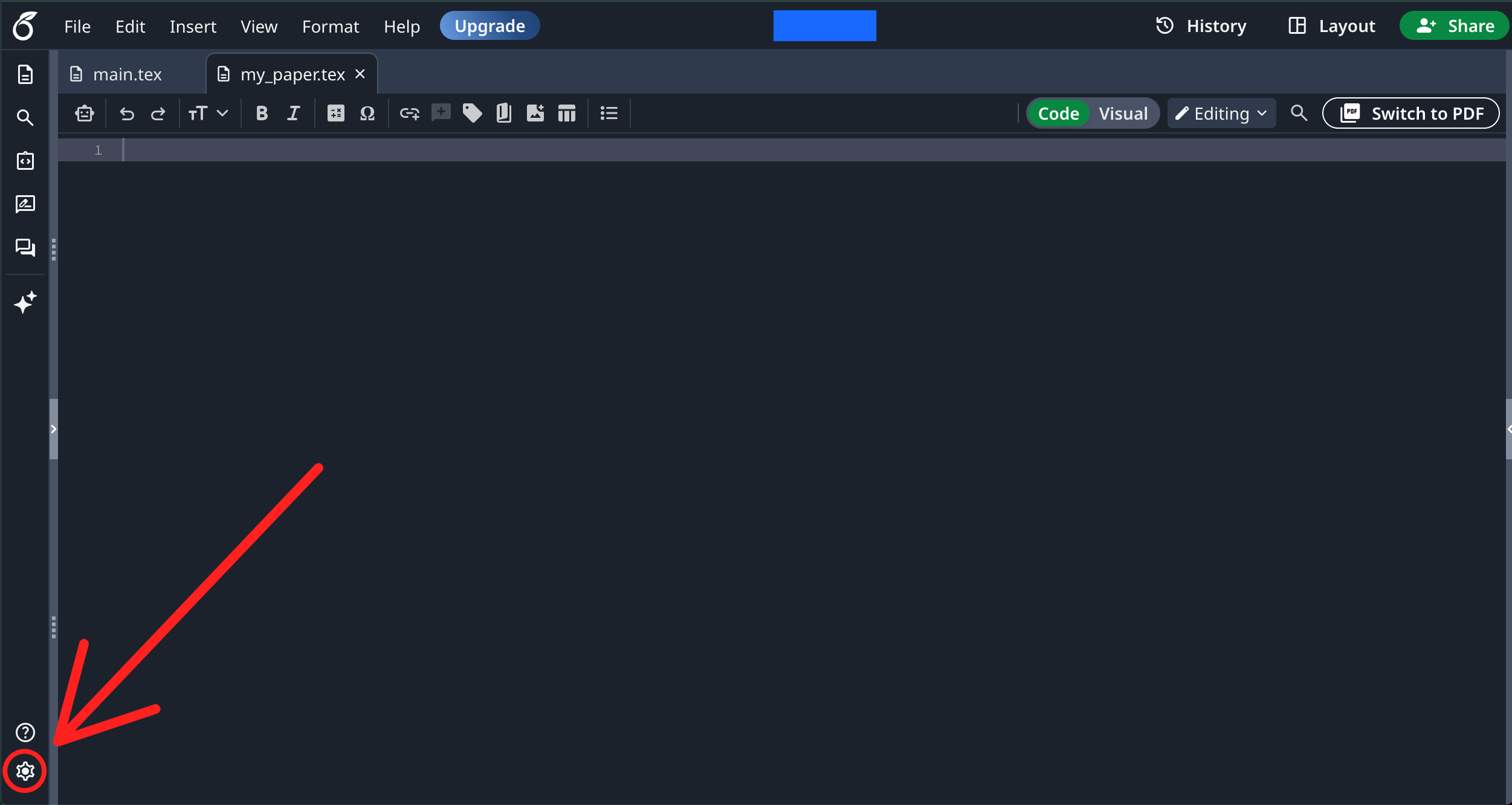
設定を開く
左下の歯車をクリックします。
- 2
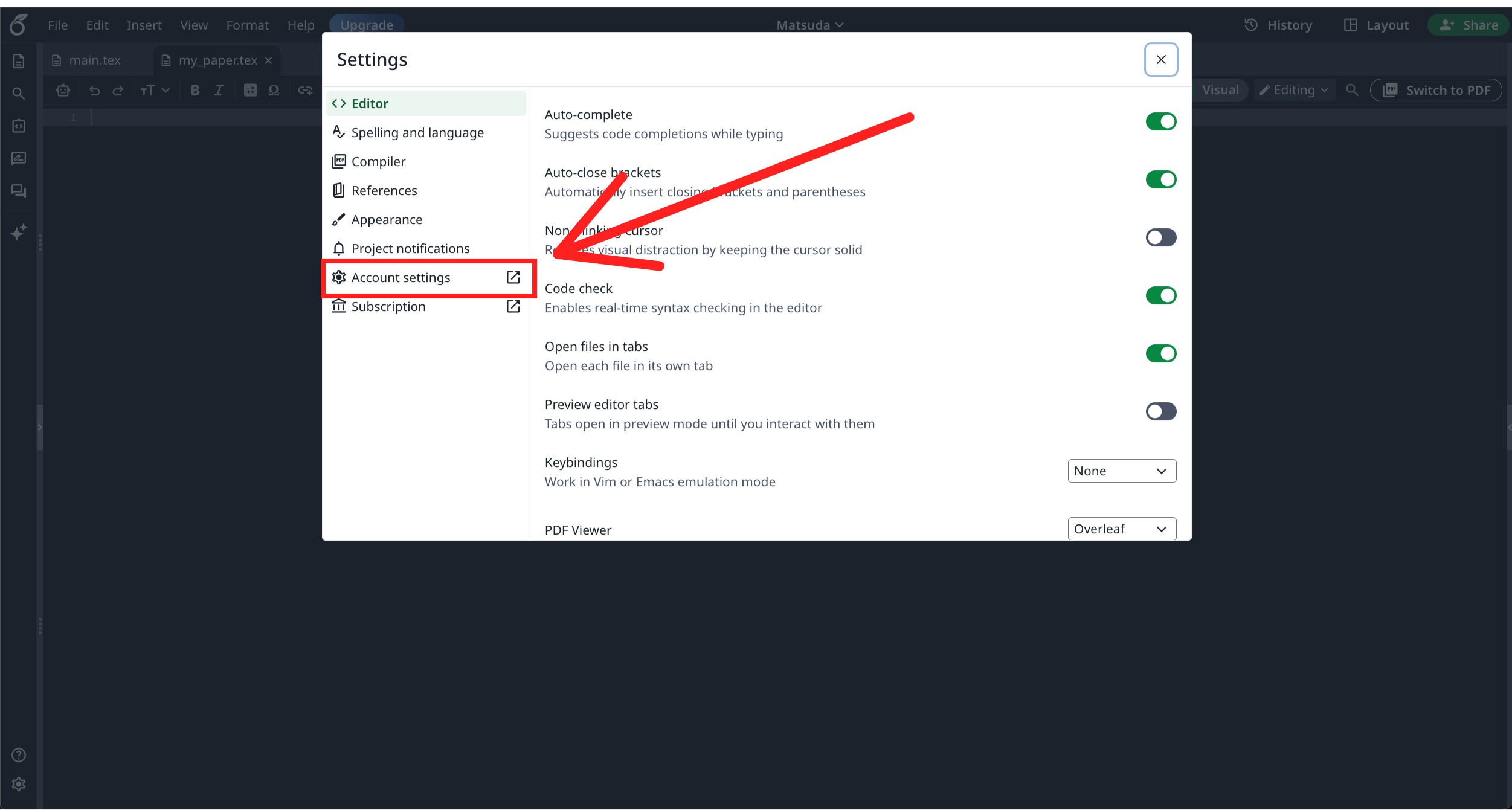
Account settings を開く
設定画面の左メニューから Account settings を選びます。
- 3
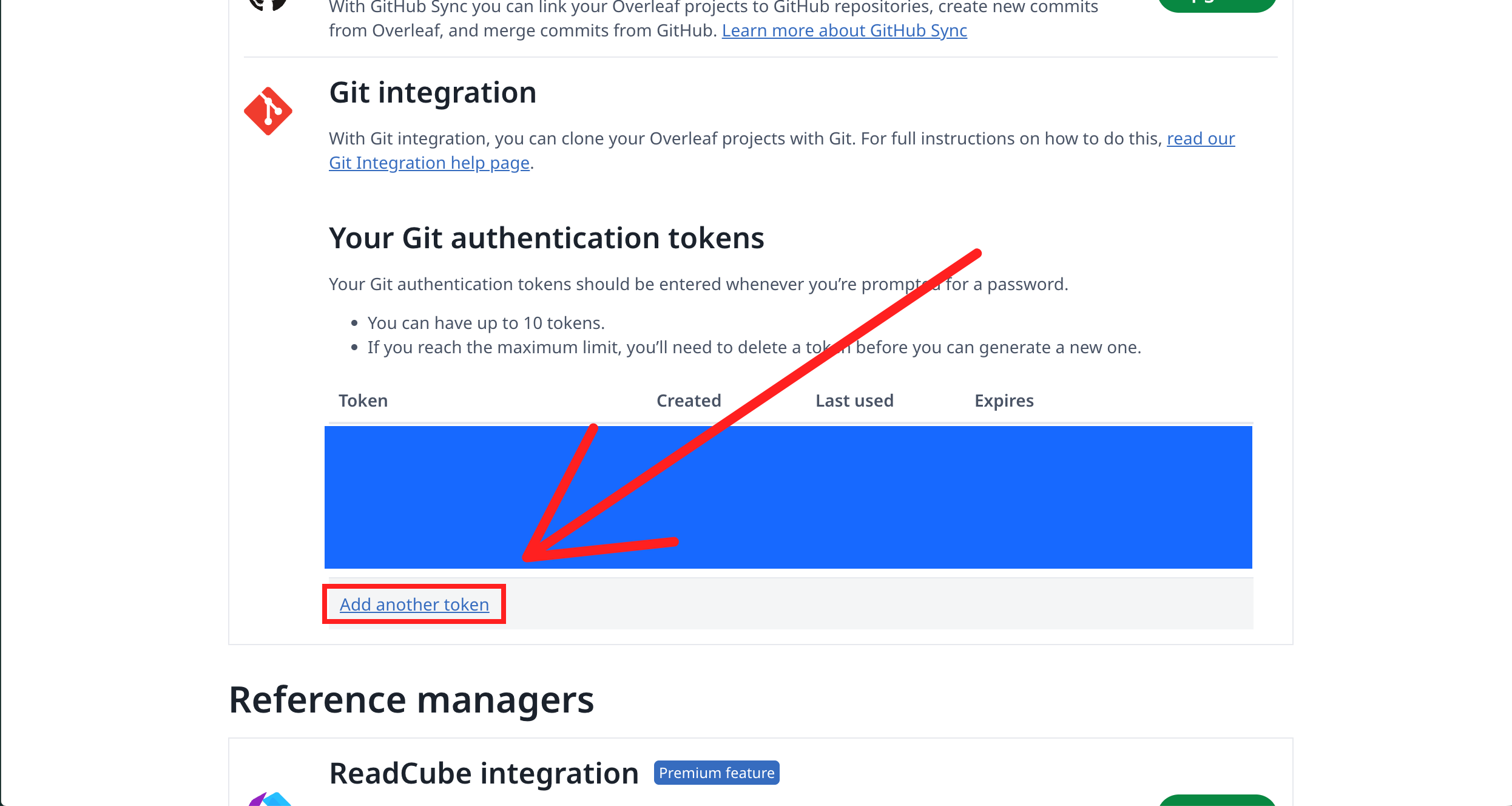
Git Integration を開く
Your Git authentication tokens の欄まで進みます。
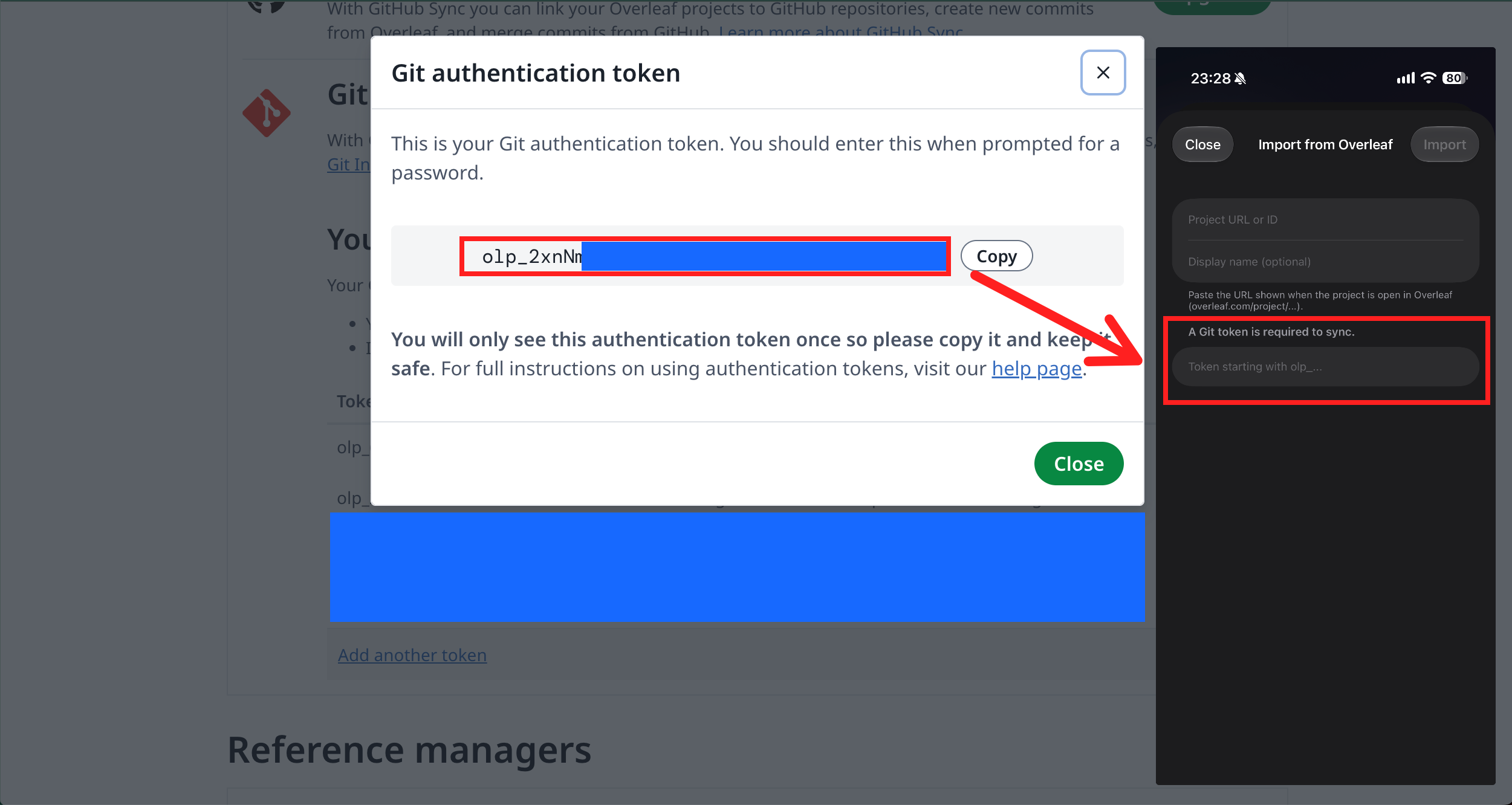
- 4
トークンを作成する
Create token を押し、olp_ から始まる文字列を取得します。
- 5
トークンをコピーする
文字列をコピーし、TeX Go に貼り付けます。
STEP 2
プロジェクトIDを取得する
- 1
取り込むプロジェクトを開く
Overleaf で、TeX Go に取り込みたいプロジェクトを開きます。
- 2
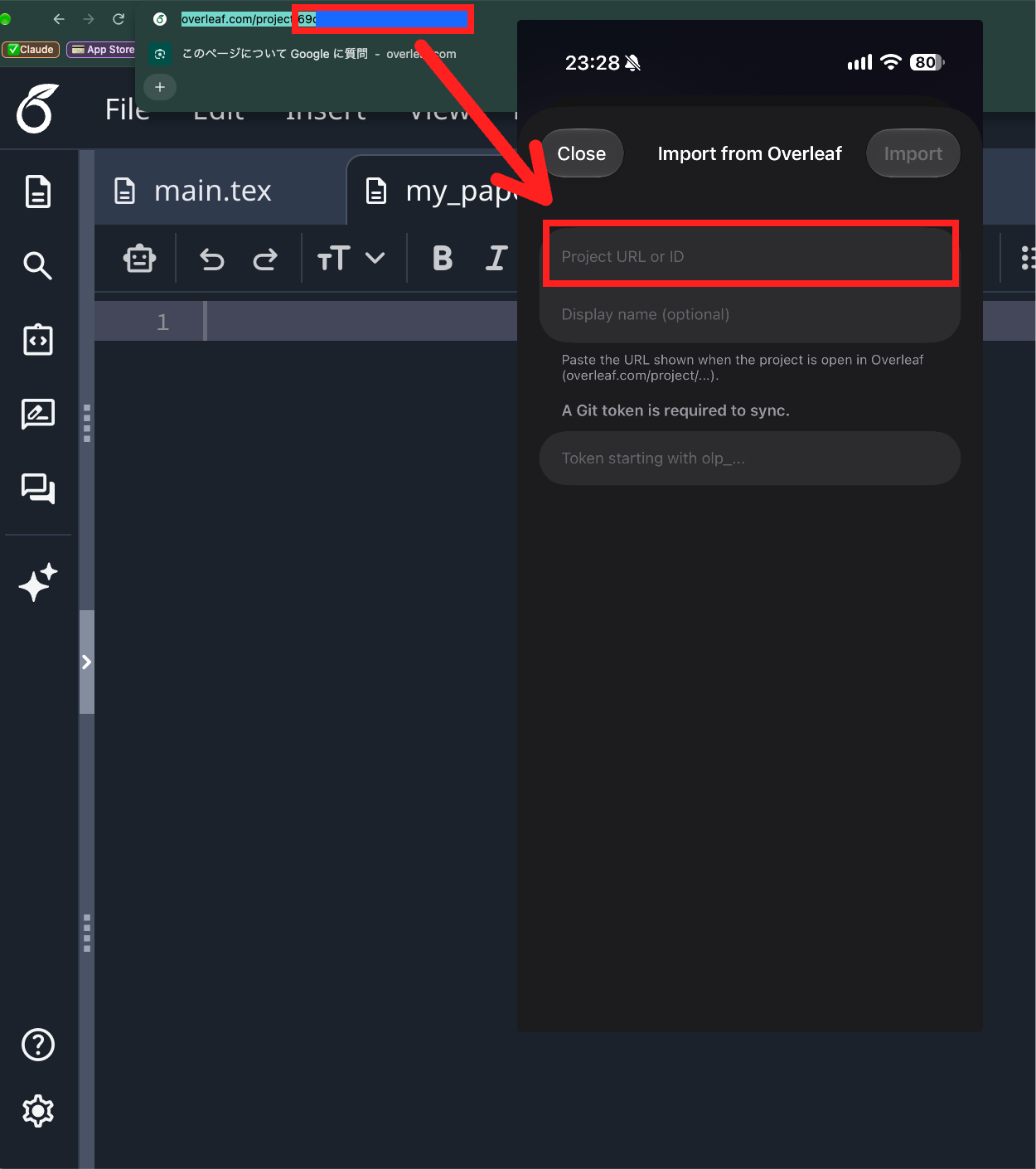
URL の /project/ より後ろをコピー
ブラウザのアドレスバーに表示される、/project/ の後ろの文字列がプロジェクトIDです。
- 3
TeX Go に入力する
プロジェクトIDを TeX Go の入力欄に貼り付け、「インポート」を押します。