OVERLEAF-VERBINDUNG
Ein Overleaf-Projekt importieren
Für die Verbindung von Overleaf und TeX Go werden zwei Angaben benötigt. Beide finden Sie direkt in Overleaf.
Authentifizierungstoken
Eine Zeichenfolge, mit der TeX Go sich mit Ihrem Overleaf-Konto verbindet. Sie hat das Format olp_xxx.
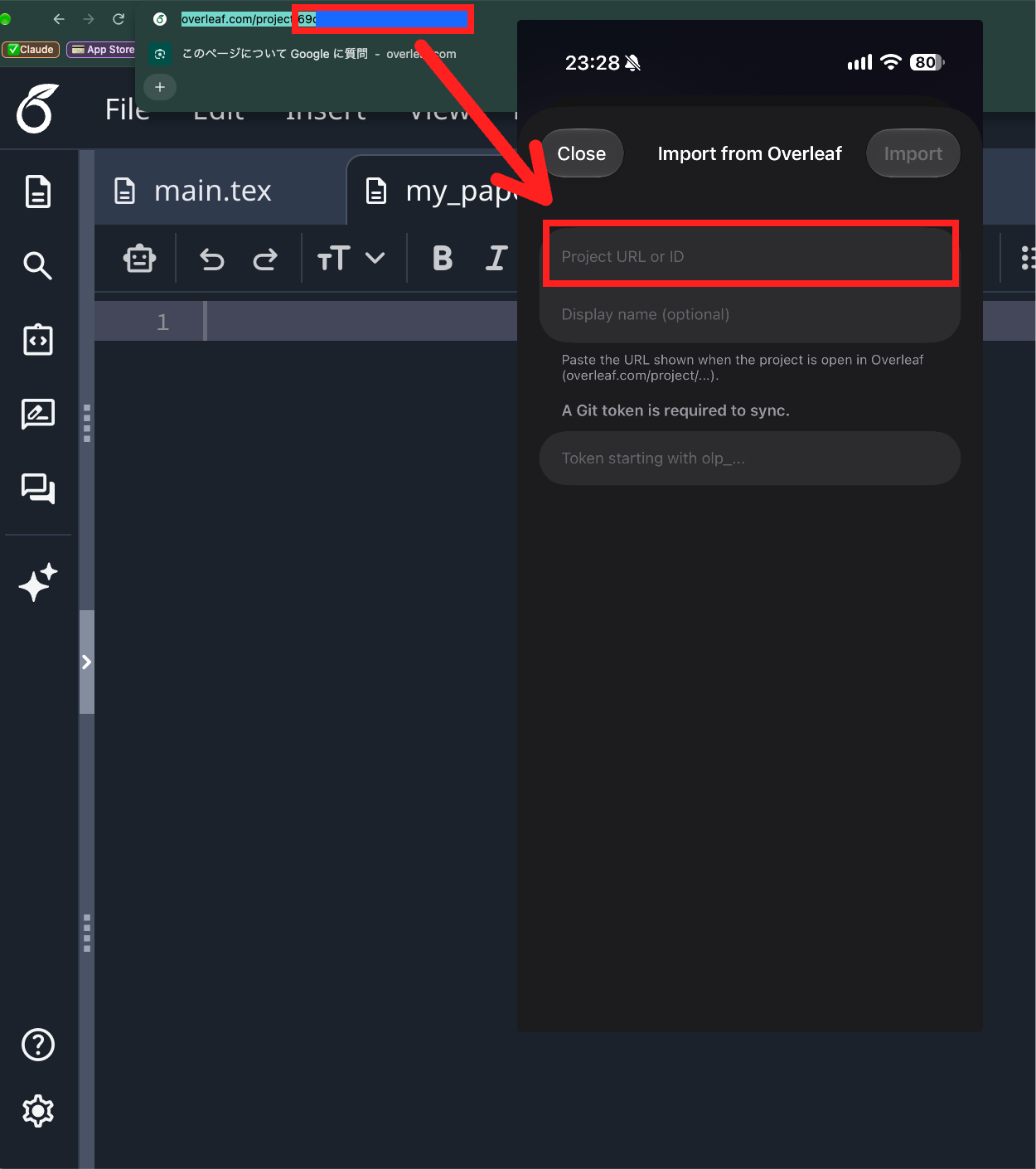
Projekt-ID
Der Teil der Projekt-URL nach project/.
STEP 1
Authentifizierungstoken abrufen
- 1
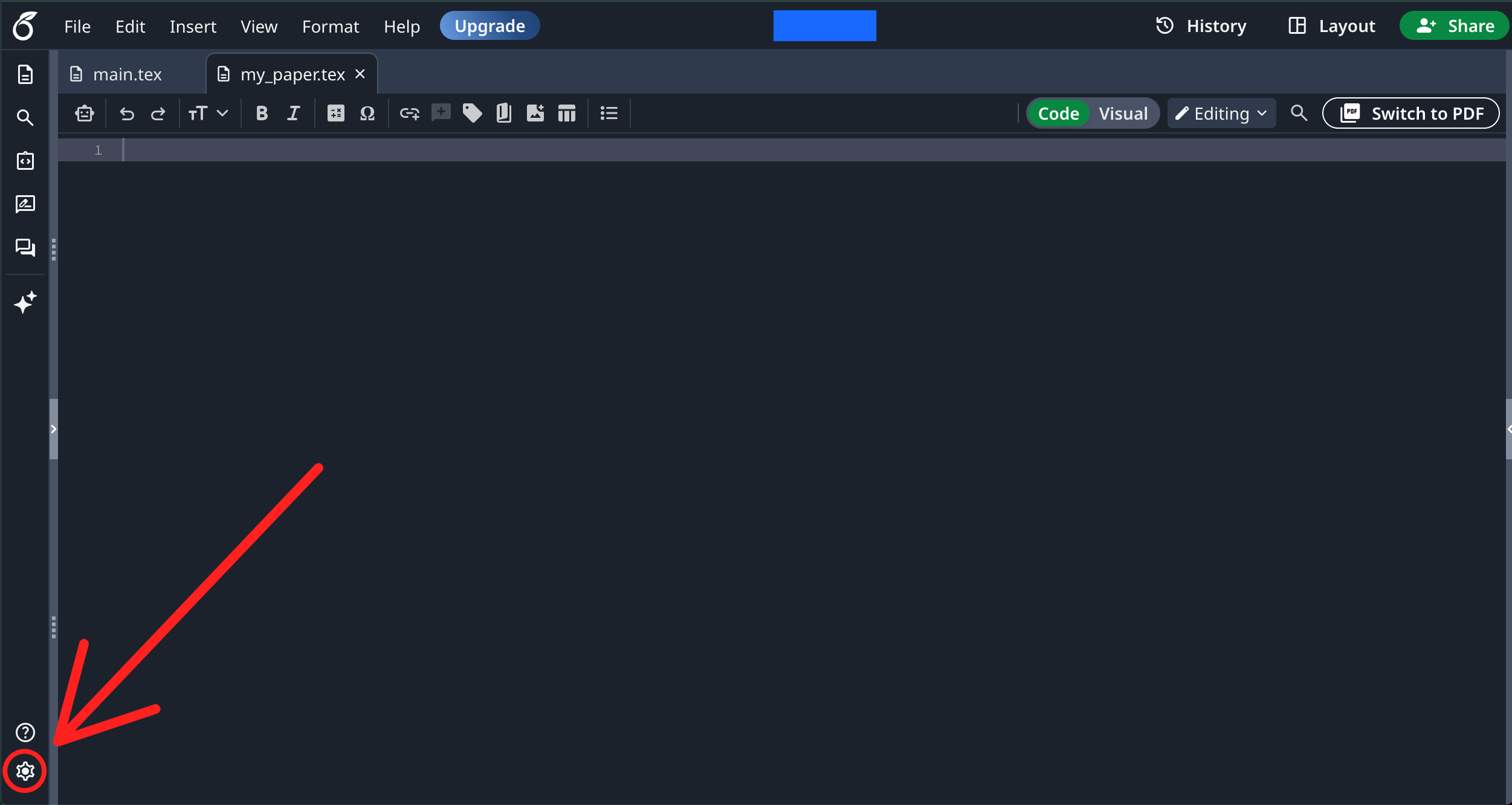
Einstellungen öffnen
Klicken Sie unten links auf das Zahnrad.
- 2
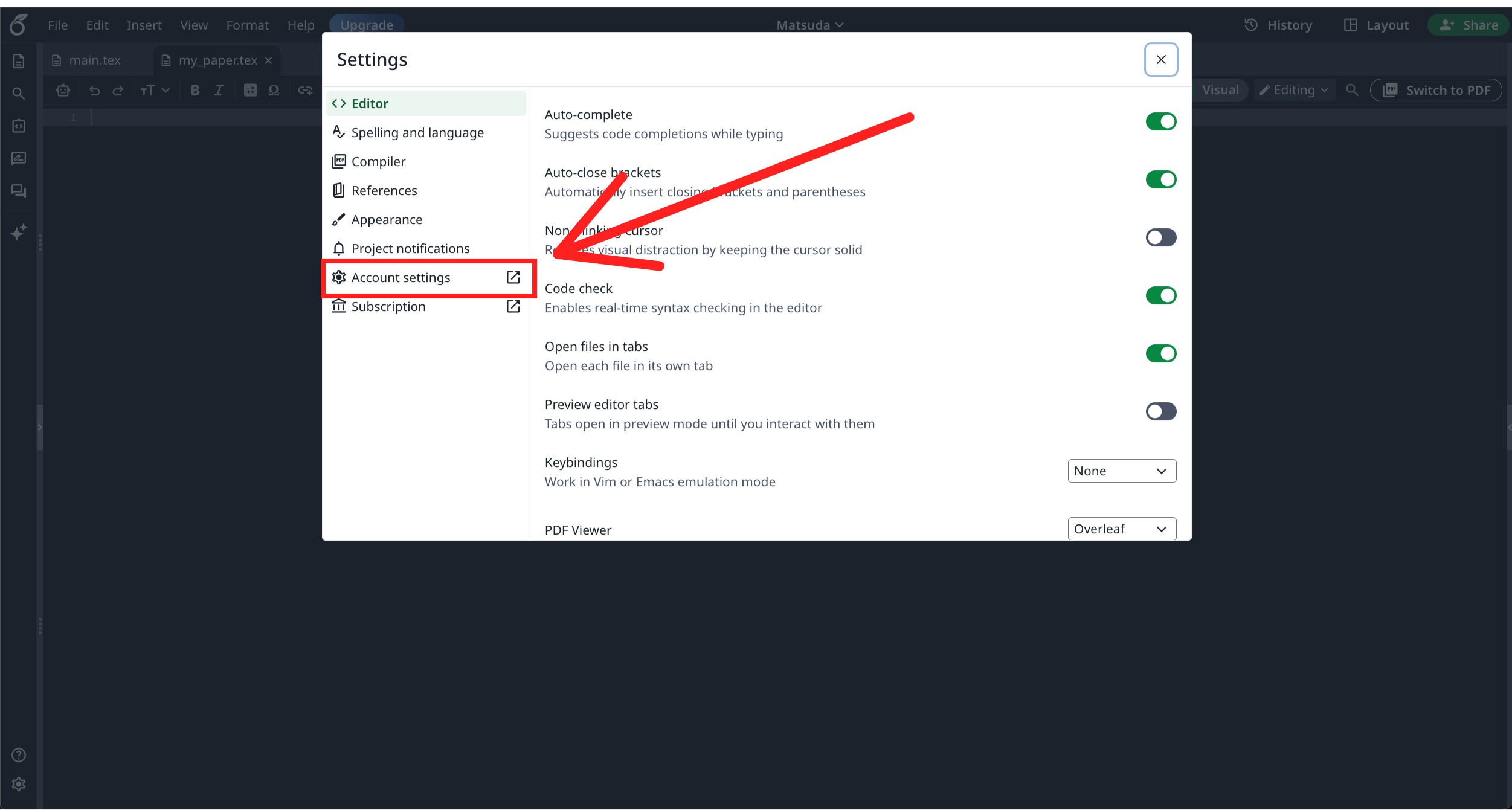
Account settings öffnen
Wählen Sie im linken Menü der Einstellungen Account settings.
- 3
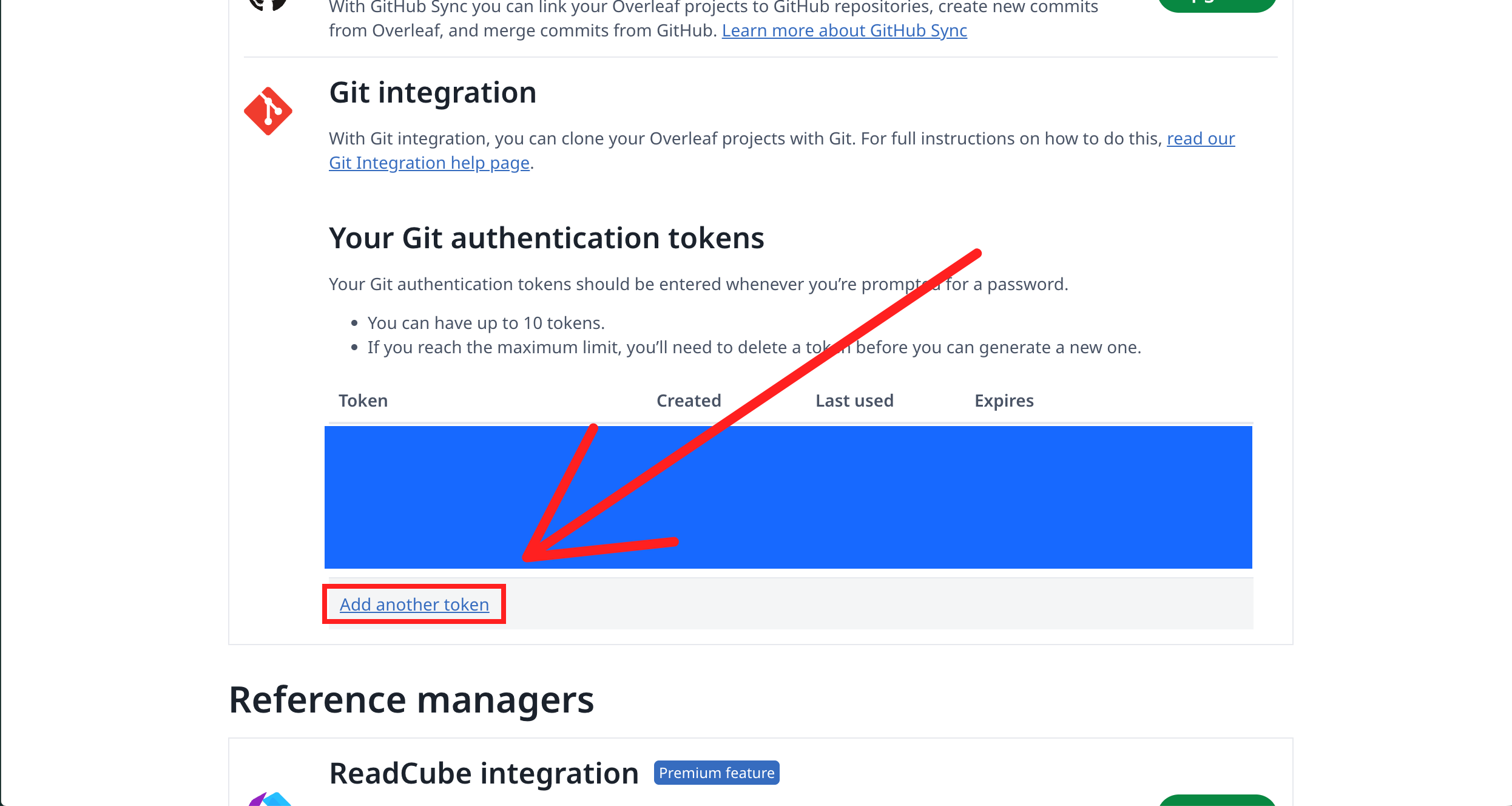
Git Integration öffnen
Scrollen Sie zum Bereich Your Git authentication tokens.
- 4
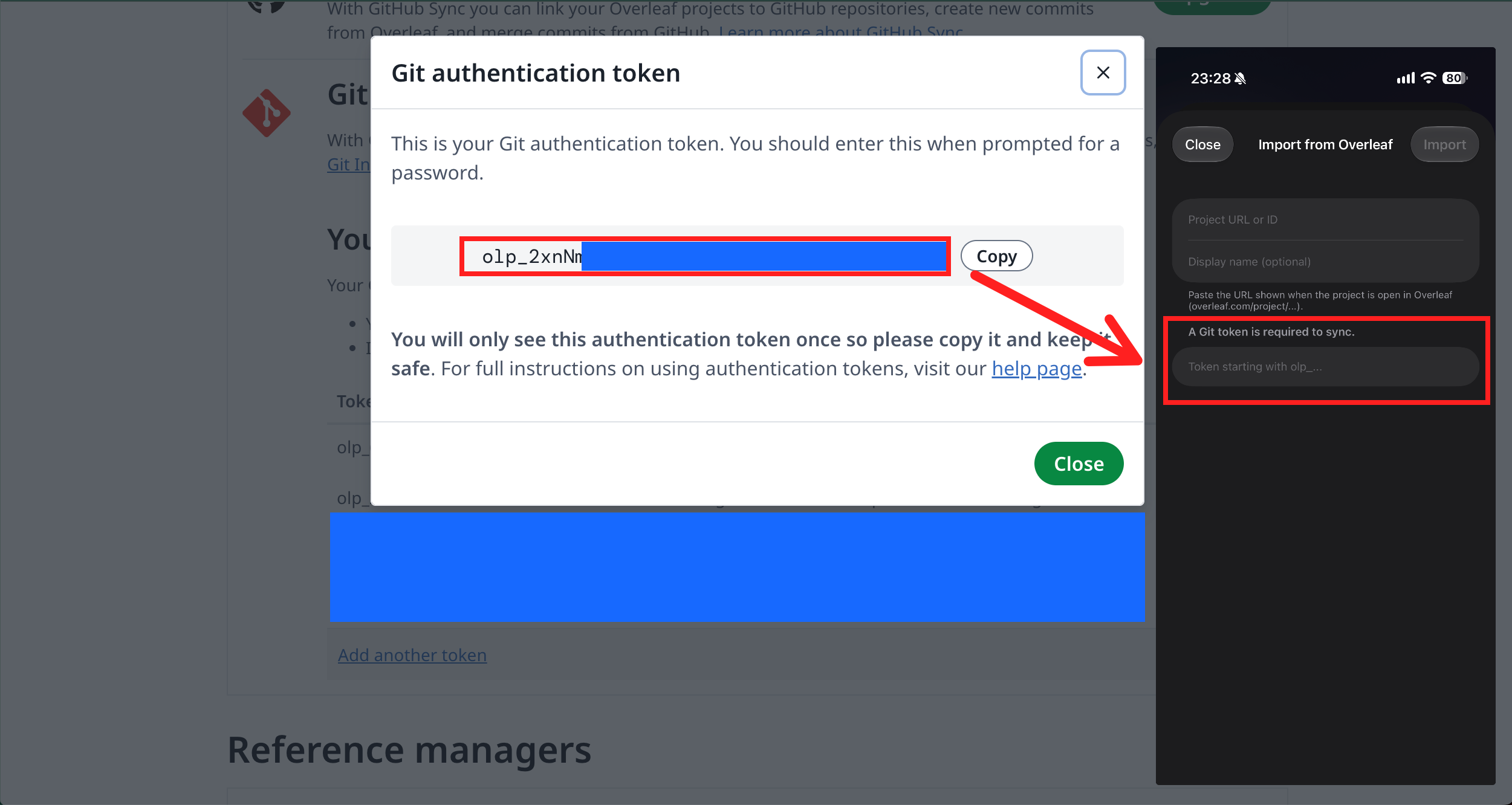
Token erstellen
Klicken Sie auf Create token und kopieren Sie die Zeichenfolge, die mit olp_ beginnt.
- 5
Token kopieren
Kopieren Sie die Zeichenfolge und fügen Sie sie in TeX Go ein.
STEP 2
Projekt-ID abrufen
- 1
Das Projekt öffnen
Öffnen Sie in Overleaf das Projekt, das Sie in TeX Go importieren möchten.
- 2
Den Teil nach /project/ kopieren
Die Zeichenfolge nach /project/ in der Adressleiste des Browsers ist die Projekt-ID.
- 3
In TeX Go eingeben
Fügen Sie die Projekt-ID in das Eingabefeld von TeX Go ein und tippen Sie auf Import.