LIAISON OVERLEAF
Importer un projet Overleaf
Pour relier Overleaf à TeX Go, il vous faut deux informations. Vous pouvez les trouver toutes les deux dans Overleaf.
Jeton d’authentification
Une chaîne qui permet à TeX Go de se connecter à votre compte Overleaf. Elle se présente sous la forme olp_xxx.
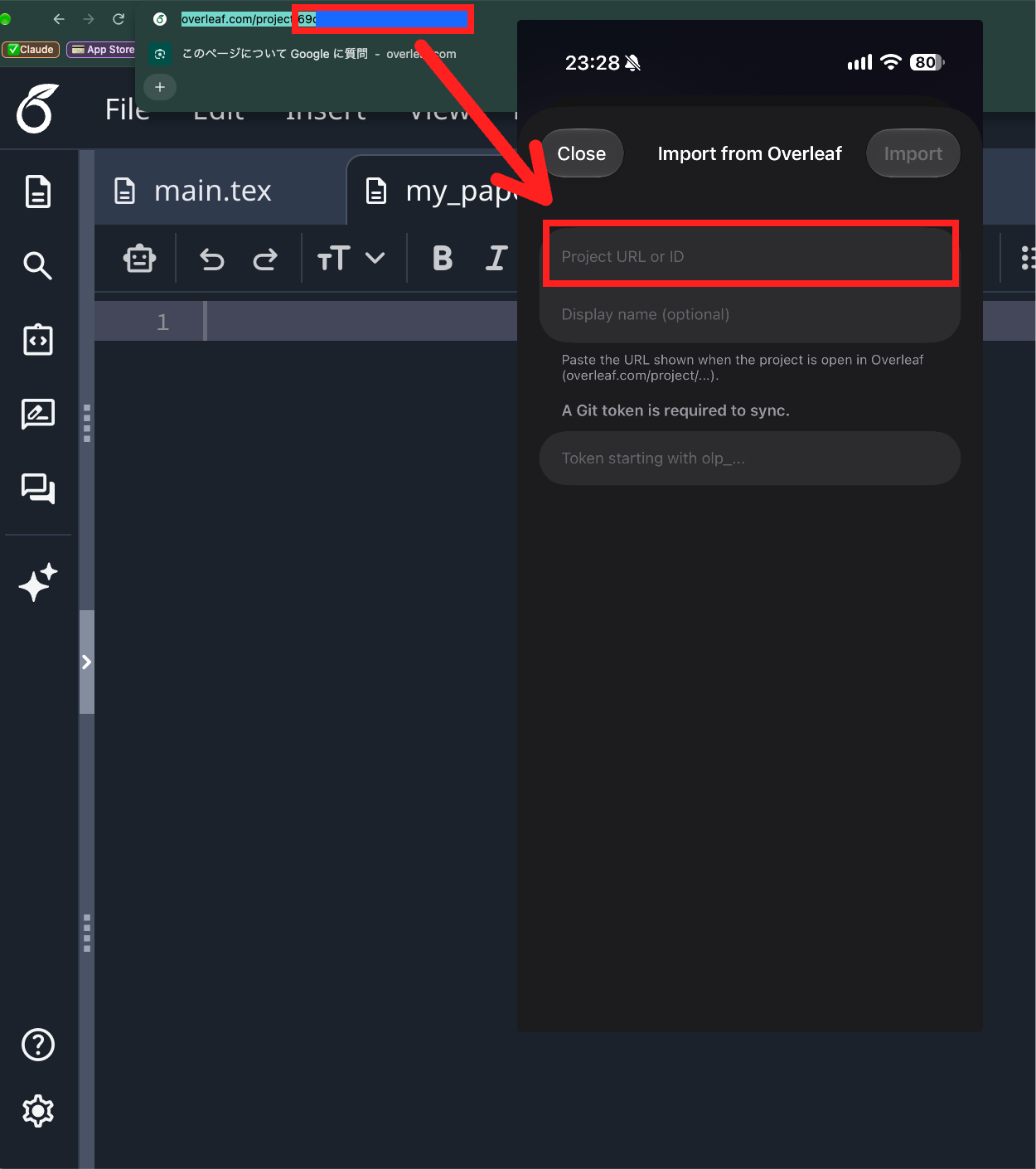
ID du projet
La partie de l’URL du projet qui suit project/.
STEP 1
Obtenir un jeton d’authentification
- 1
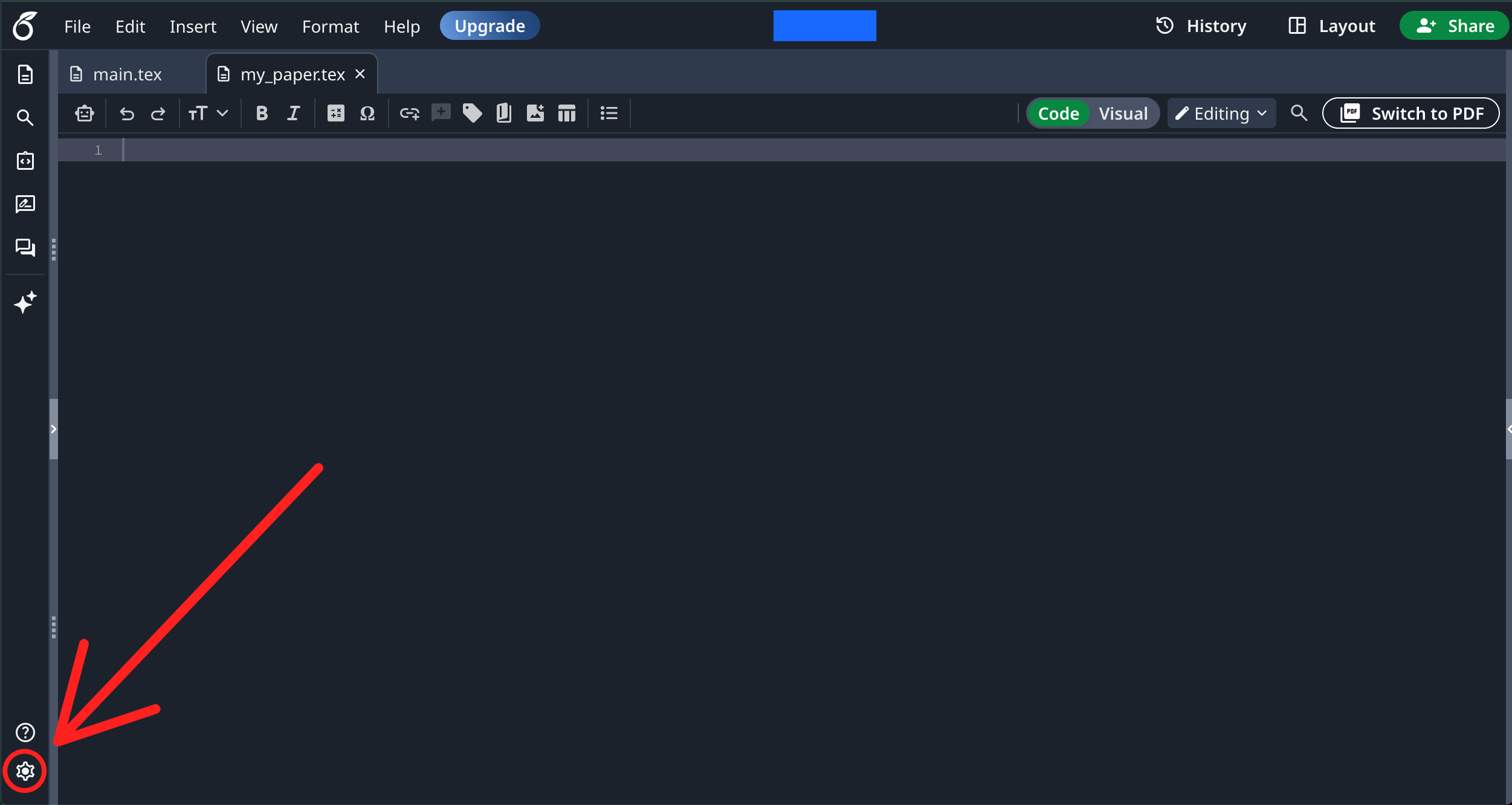
Ouvrir les paramètres
Cliquez sur l’icône en forme de roue dentée en bas à gauche.
- 2
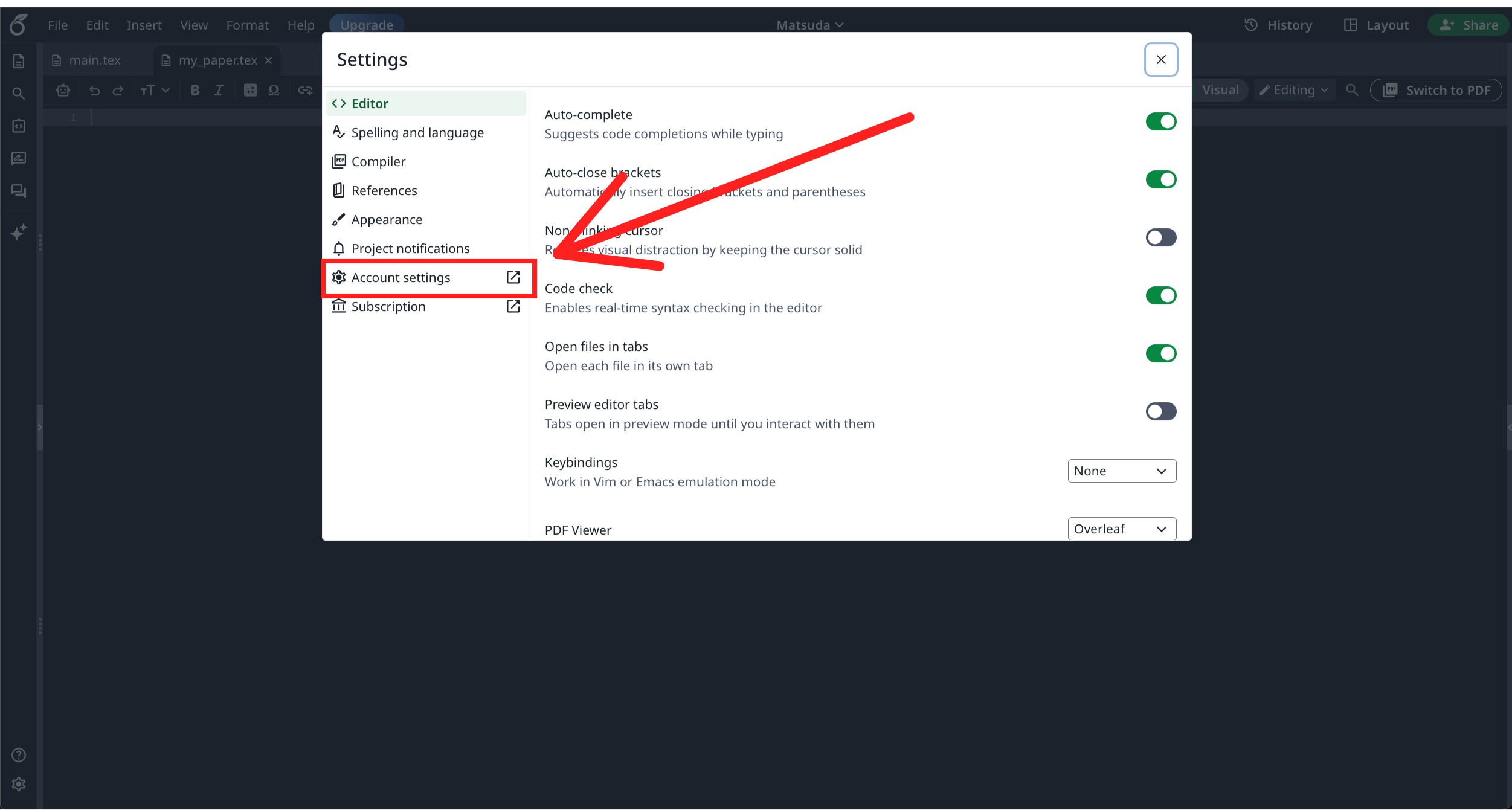
Ouvrir Account settings
Dans l’écran des paramètres, choisissez Account settings dans le menu de gauche.
- 3
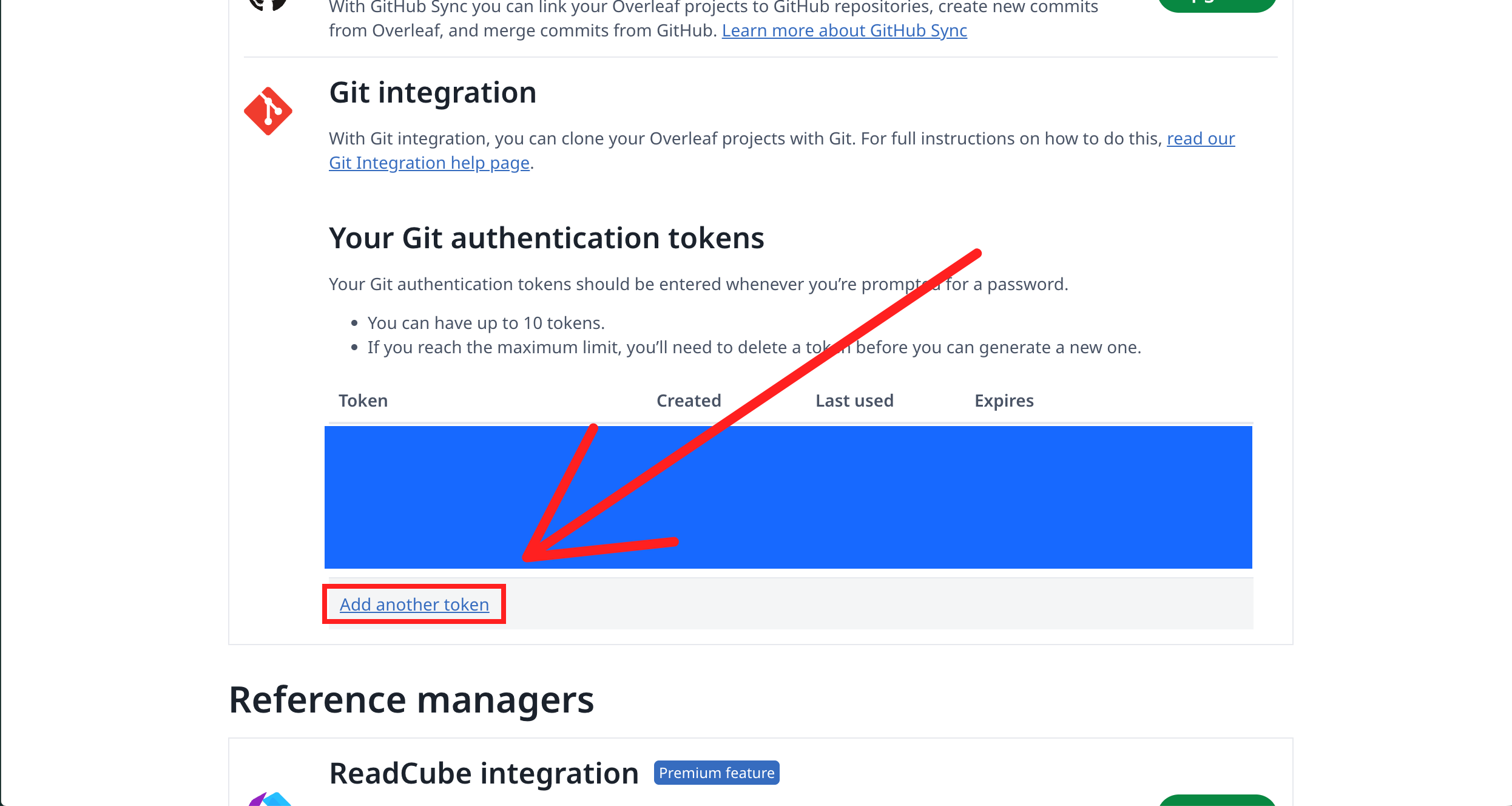
Ouvrir Git Integration
Faites défiler jusqu’à la section Your Git authentication tokens.
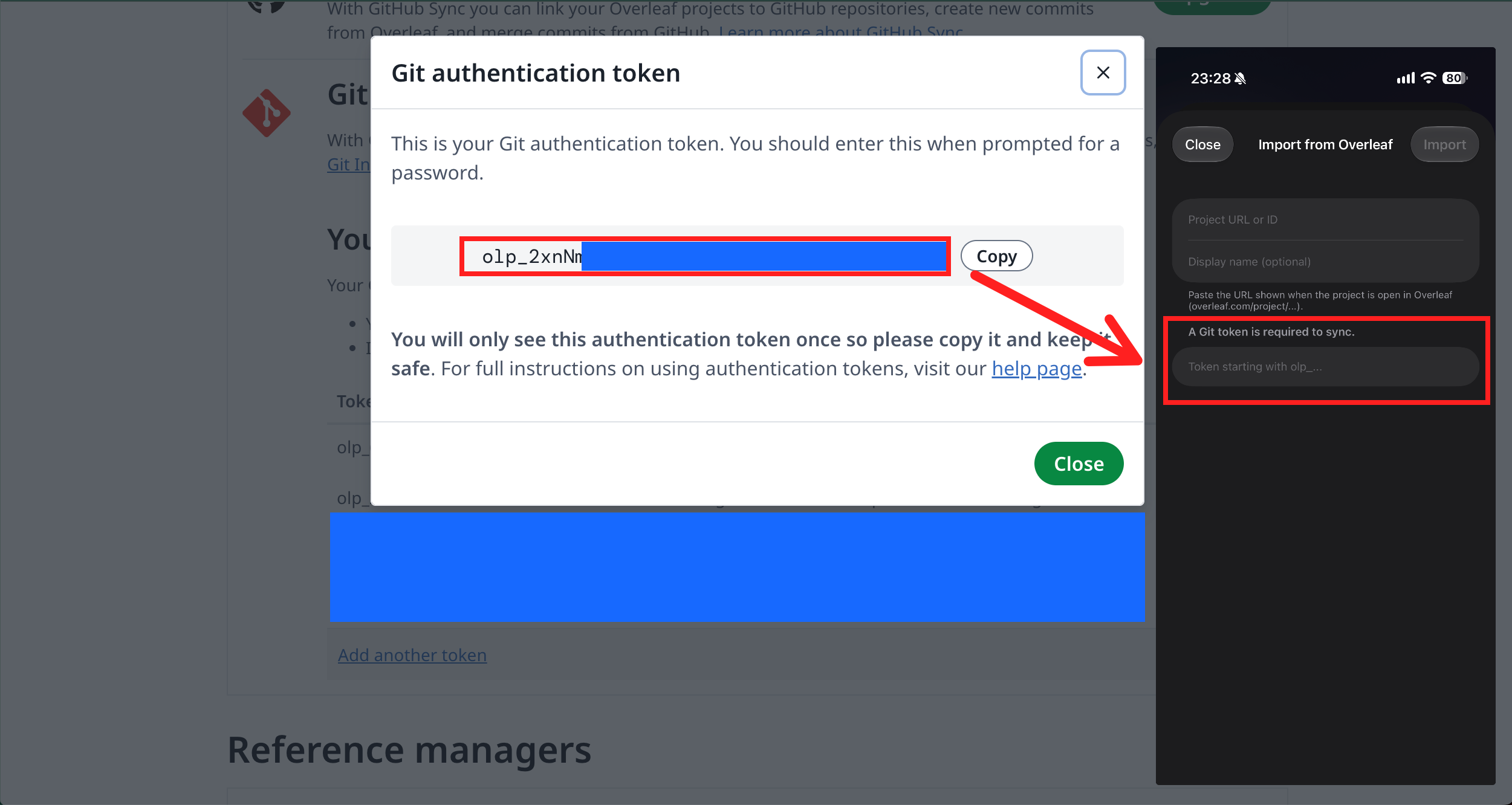
- 4
Créer un jeton
Cliquez sur Create token, puis copiez la chaîne qui commence par olp_.
- 5
Copier le jeton
Copiez la chaîne et collez-la dans TeX Go.
STEP 2
Obtenir l’ID du projet
- 1
Ouvrir le projet à importer
Dans Overleaf, ouvrez le projet que vous voulez importer dans TeX Go.
- 2
Copier ce qui suit /project/
Dans la barre d’adresse du navigateur, la chaîne après /project/ est l’ID du projet.
- 3
Saisir l’ID dans TeX Go
Collez l’ID du projet dans le champ de TeX Go, puis appuyez sur Import.