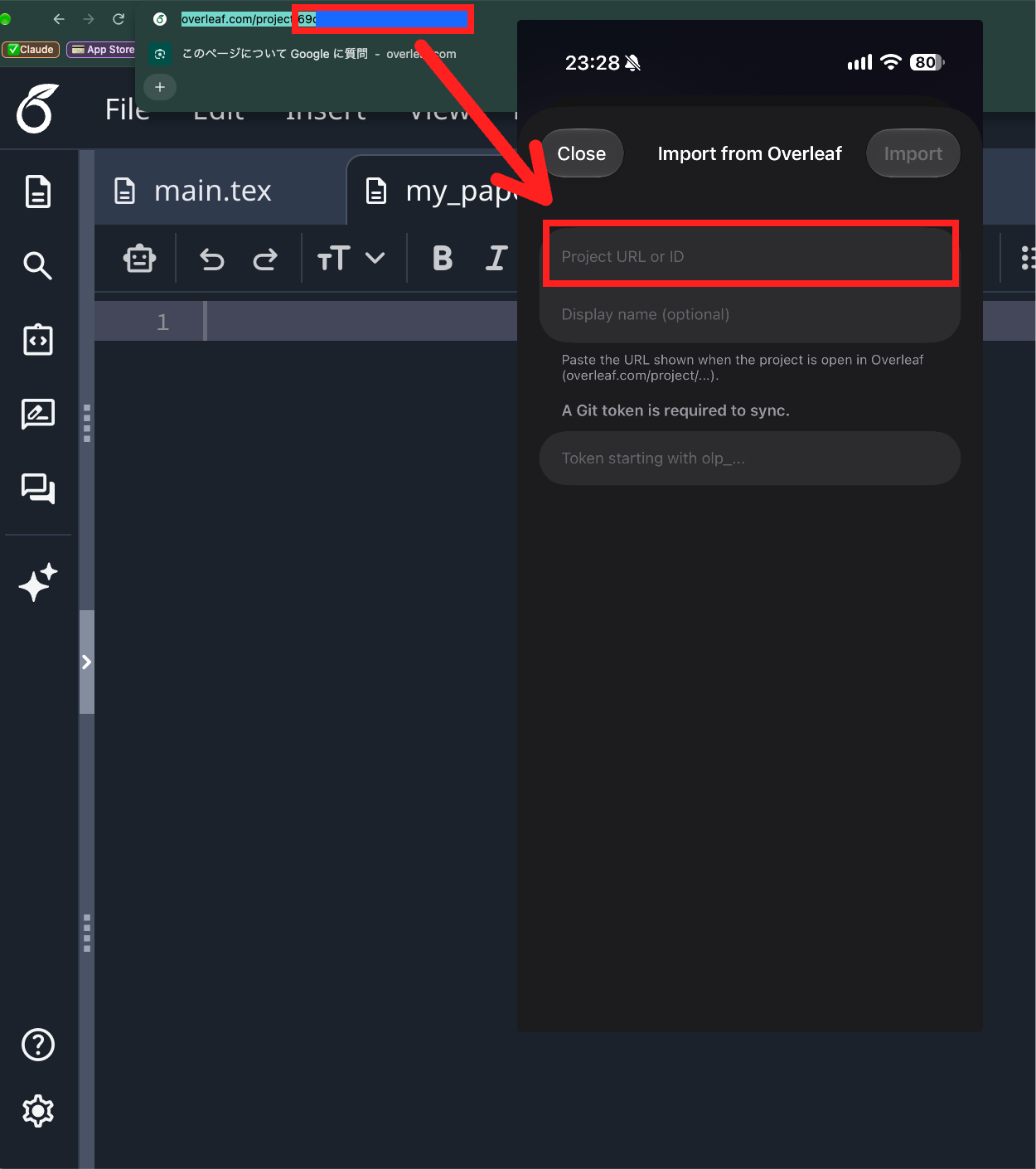
CONNESSIONE A OVERLEAF
Importare un progetto Overleaf
Per collegare Overleaf a TeX Go servono due informazioni. Entrambe si trovano dentro Overleaf.
Token di autenticazione
Una stringa che permette a TeX Go di collegarsi al tuo account Overleaf. Ha la forma olp_xxx.
ID del progetto
La parte dell’URL del progetto che segue project/.
STEP 1
Ottenere il token di autenticazione
- 1
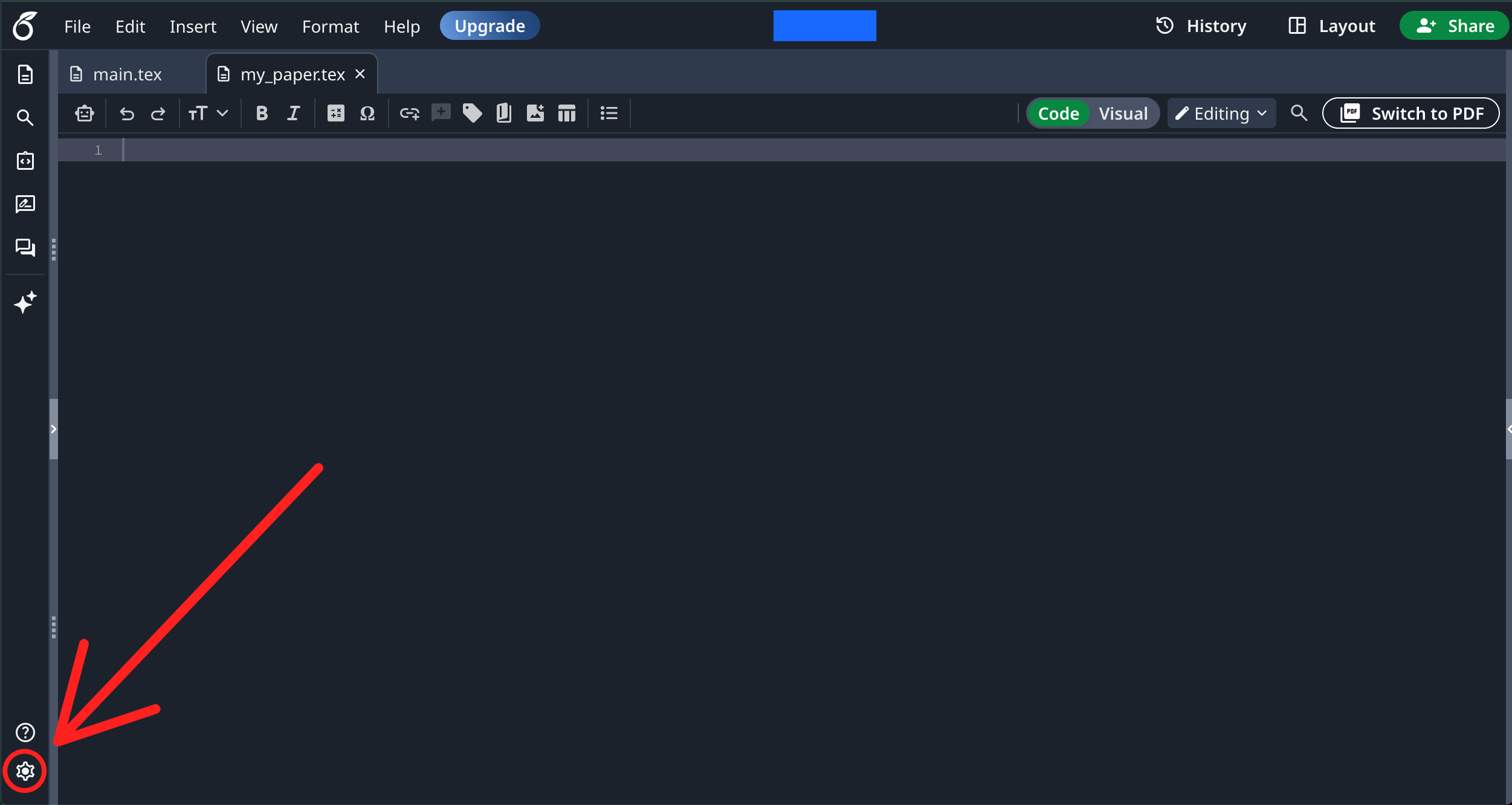
Aprire le impostazioni
Fai clic sull’icona a forma di ingranaggio in basso a sinistra.
- 2
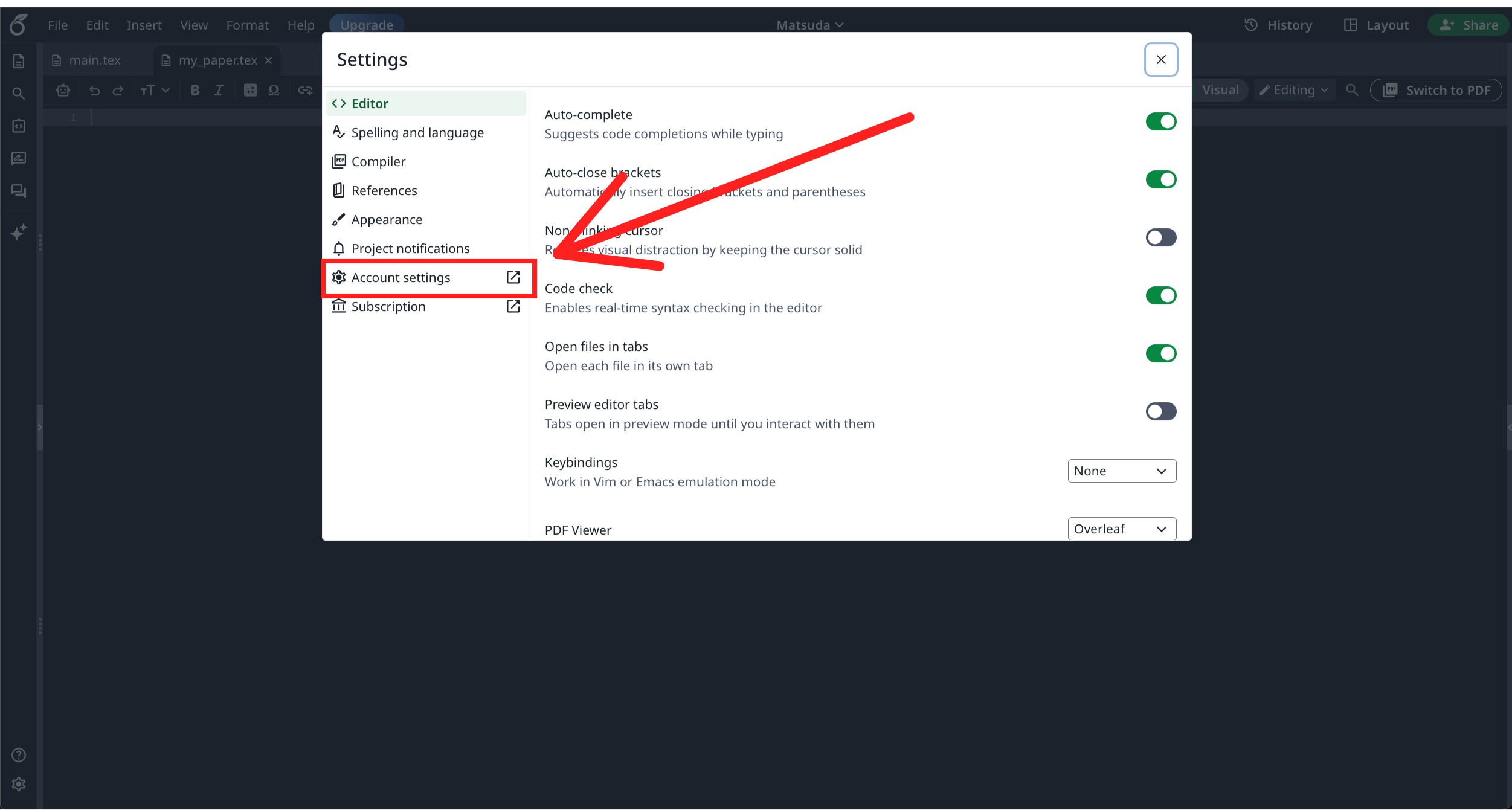
Aprire Account settings
Nella schermata delle impostazioni, scegli Account settings dal menu a sinistra.
- 3
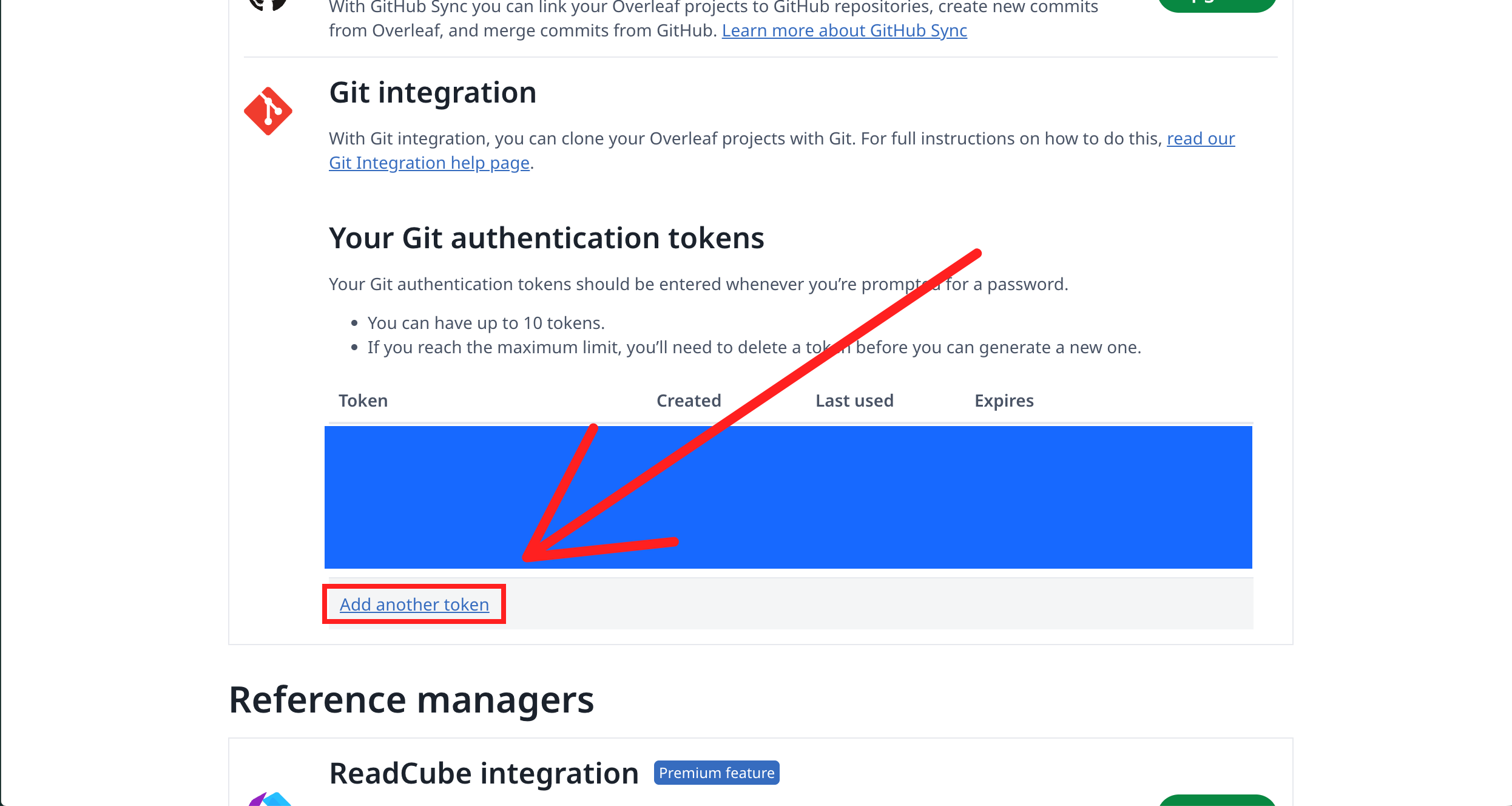
Aprire Git Integration
Scorri fino alla sezione Your Git authentication tokens.
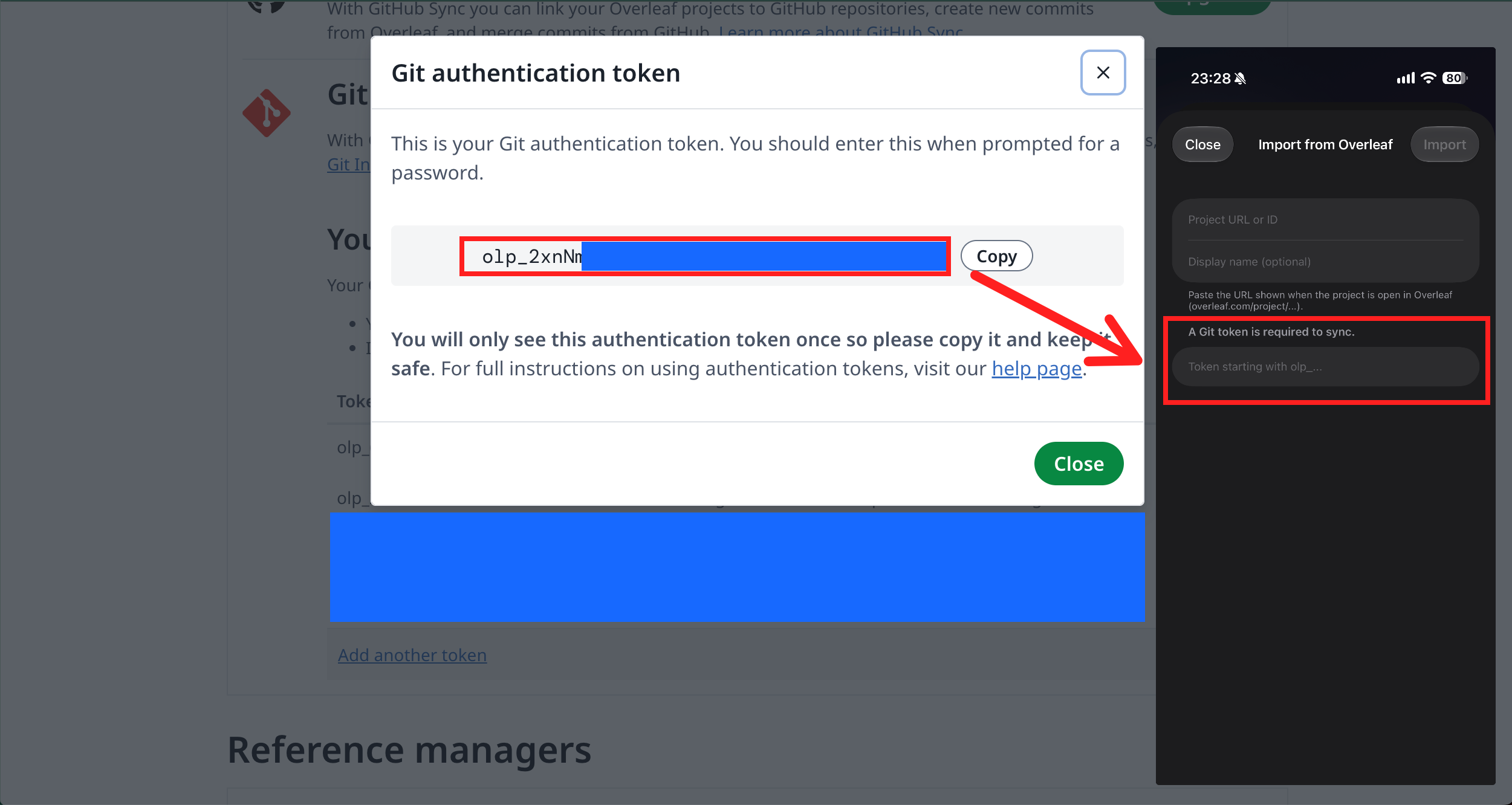
- 4
Creare un token
Fai clic su Create token e copia la stringa che inizia con olp_.
- 5
Copiare il token
Copia la stringa e incollala in TeX Go.
STEP 2
Ottenere l’ID del progetto
- 1
Aprire il progetto da importare
In Overleaf, apri il progetto che vuoi importare in TeX Go.
- 2
Copiare ciò che segue /project/
Nella barra degli indirizzi del browser, la stringa dopo /project/ è l’ID del progetto.
- 3
Inserirlo in TeX Go
Incolla l’ID del progetto nel campo di TeX Go, poi premi Import.