OVERLEAF BAĞLANTISI
Bir Overleaf projesini içe aktarma
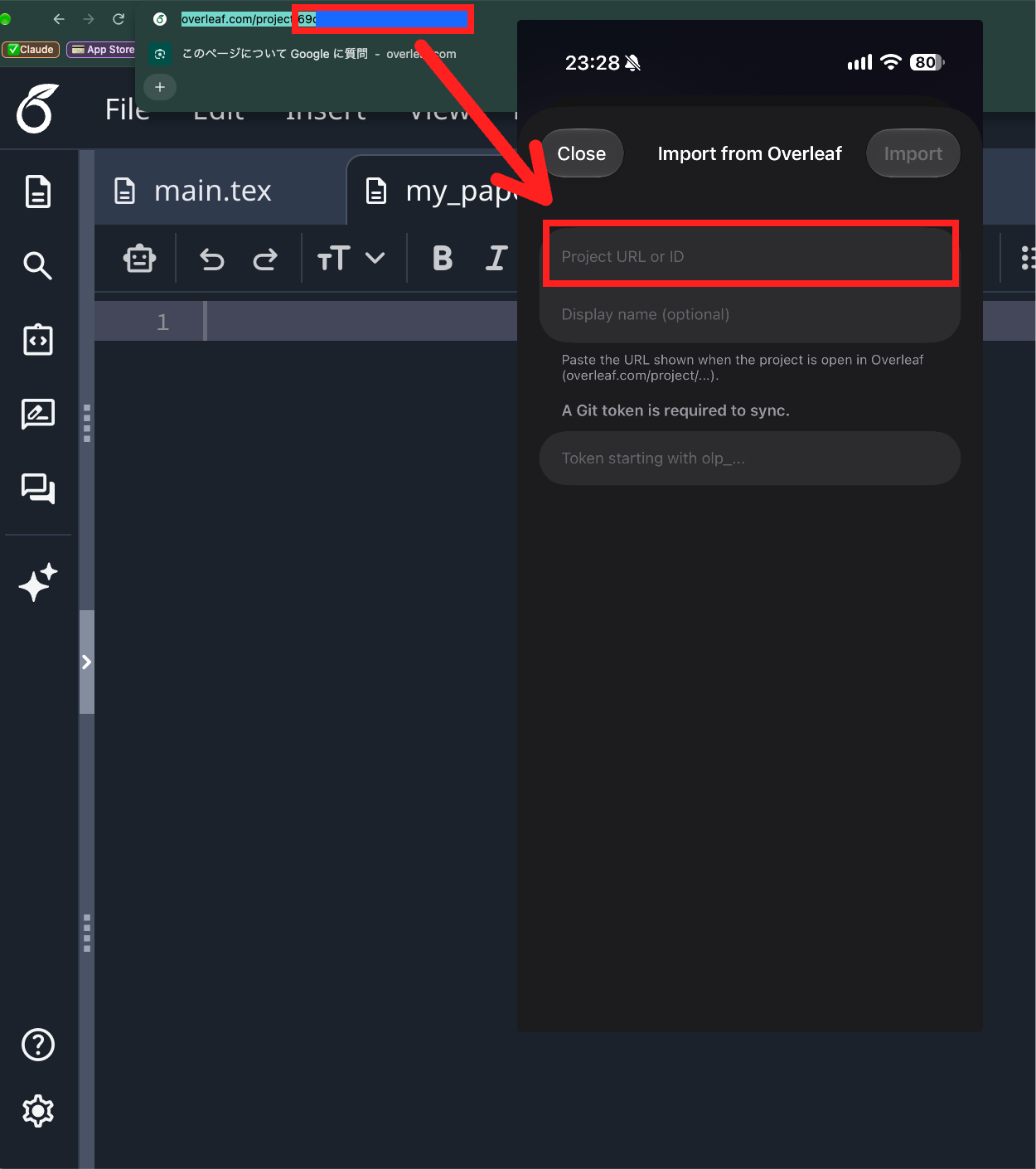
Overleaf ile TeX Go’yu bağlamak için iki bilgiye ihtiyacınız var. İkisini de Overleaf içinden alabilirsiniz.
Kimlik doğrulama belirteci
TeX Go’nun Overleaf hesabınıza bağlanmasını sağlayan bir metin. olp_xxx biçimindedir.
Proje kimliği
Proje URL’sindeki project/ kısmından sonra gelen metin.
STEP 1
Kimlik doğrulama belirteci alma
- 1
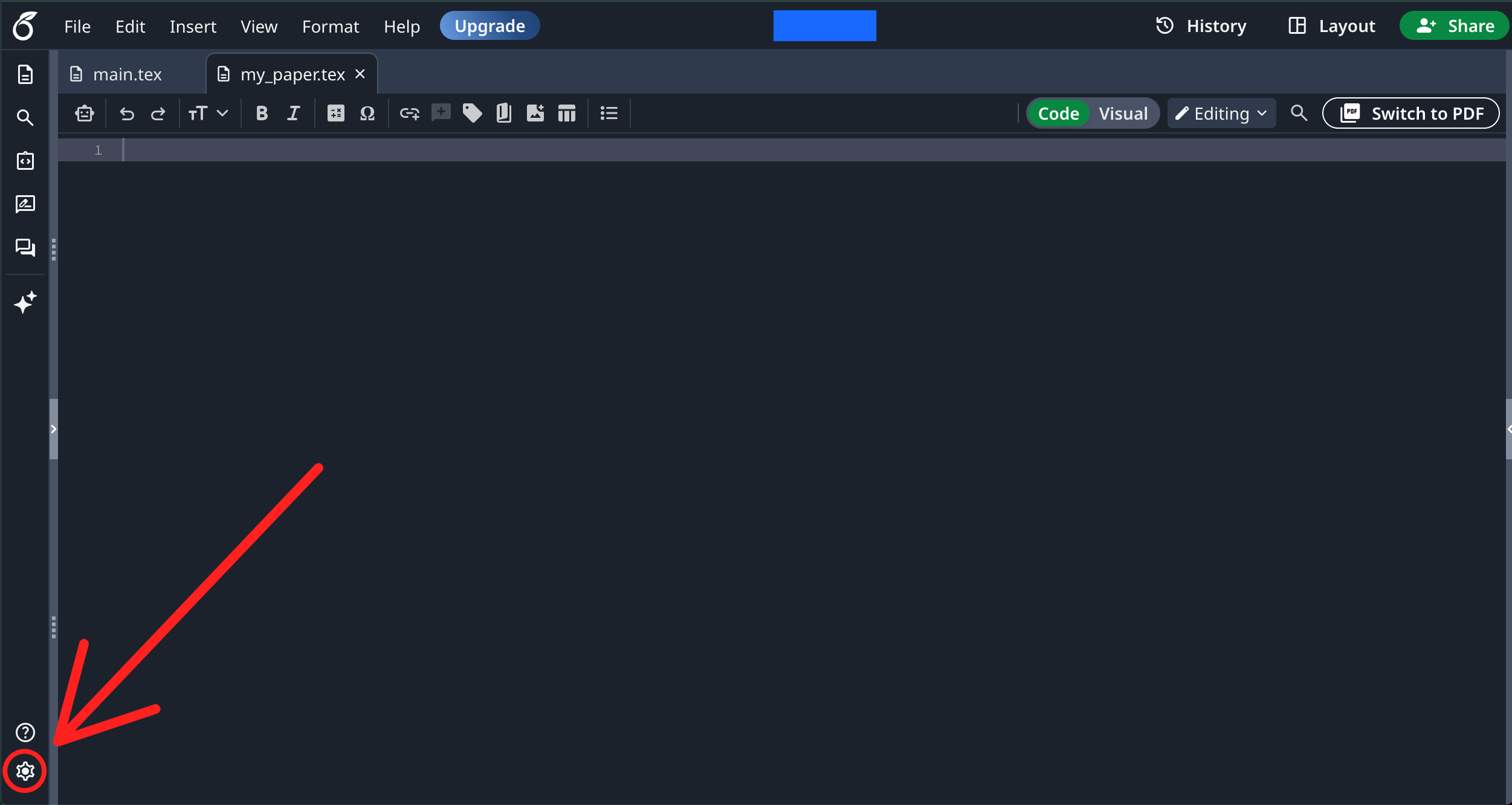
Ayarları açın
Sol alttaki dişli simgesine tıklayın.
- 2
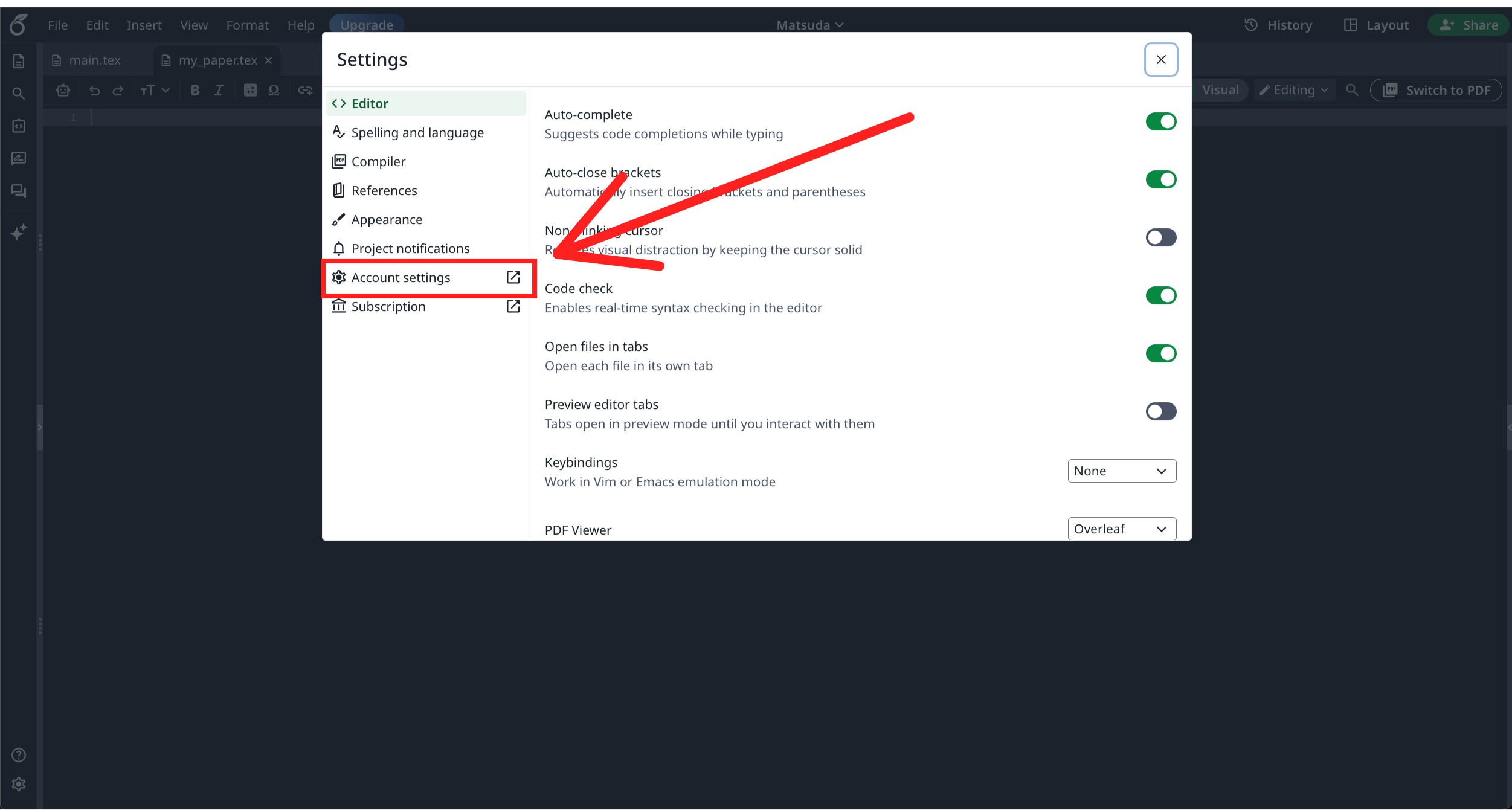
Account settings’i açın
Ayarlar ekranının sol menüsünden Account settings’i seçin.
- 3
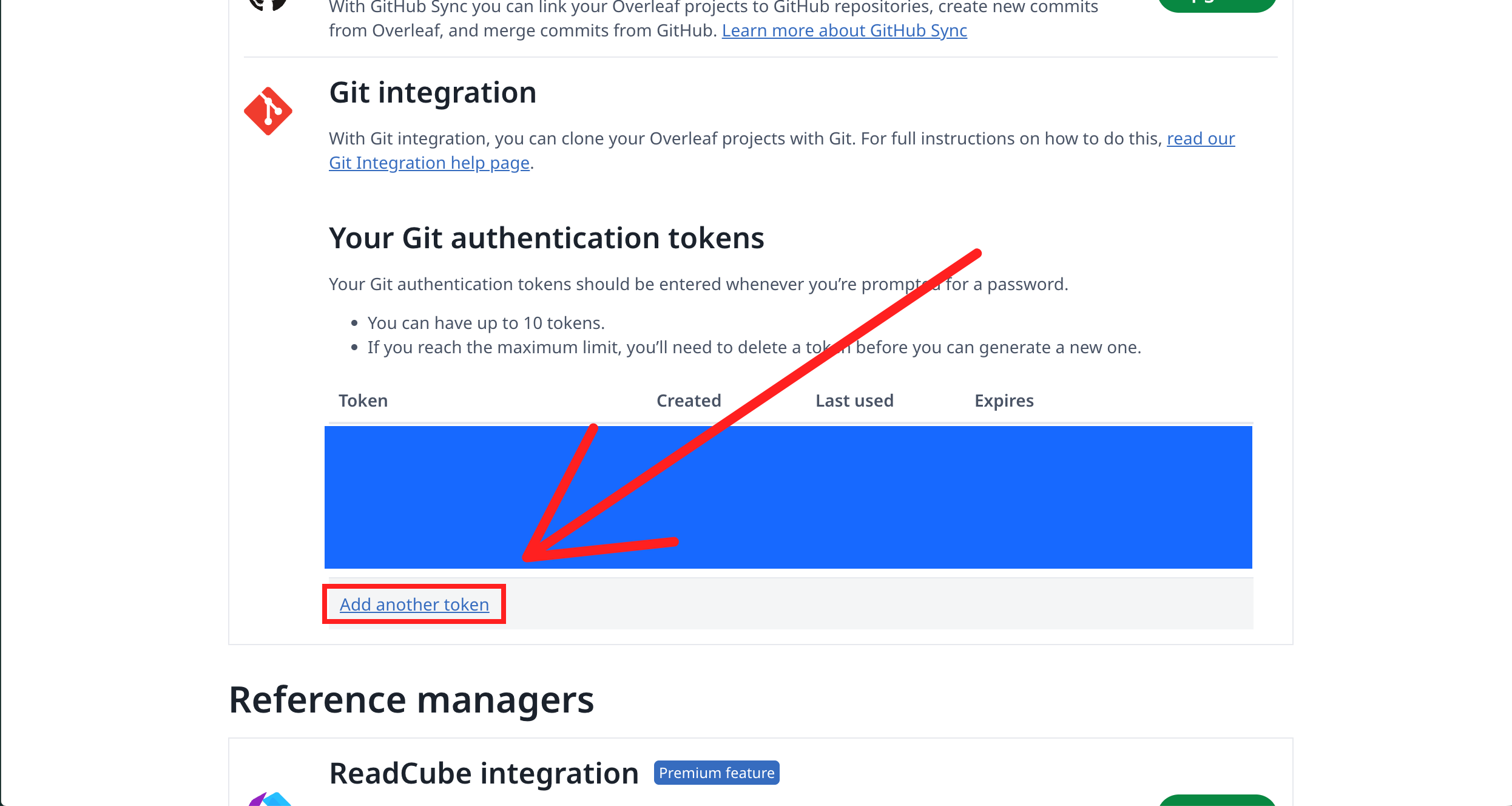
Git Integration’ı açın
Your Git authentication tokens bölümüne kadar ilerleyin.
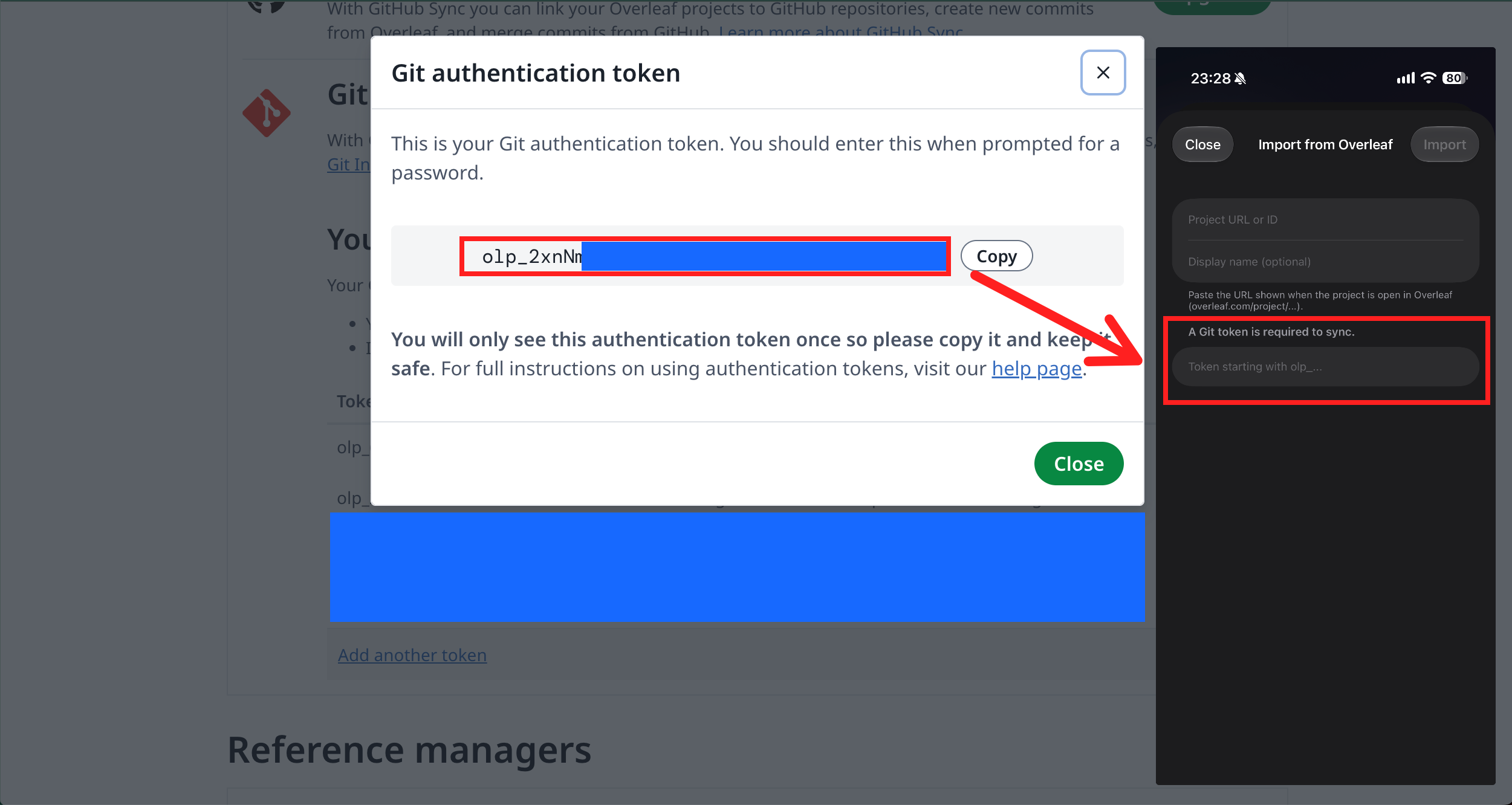
- 4
Belirteç oluşturun
Create token’a tıklayın ve olp_ ile başlayan metni alın.
- 5
Belirteci kopyalayın
Metni kopyalayın ve TeX Go’ya yapıştırın.
STEP 2
Proje kimliğini alma
- 1
İçe aktarılacak projeyi açın
Overleaf’te TeX Go’ya aktarmak istediğiniz projeyi açın.
- 2
/project/ sonrasındaki kısmı kopyalayın
Tarayıcının adres çubuğunda /project/ sonrasında görünen metin proje kimliğidir.
- 3
TeX Go’ya girin
Proje kimliğini TeX Go’daki giriş alanına yapıştırın ve Import’a basın.