返回 TeX Go ›
OVERLEAF 連接
匯入 Overleaf 專案
連接 Overleaf 與 TeX Go 需要以下兩項資訊。兩者都可以在 Overleaf 內取得。
驗證權杖
讓 TeX Go 連接你的 Overleaf 帳戶的字串,格式為 olp_xxx。
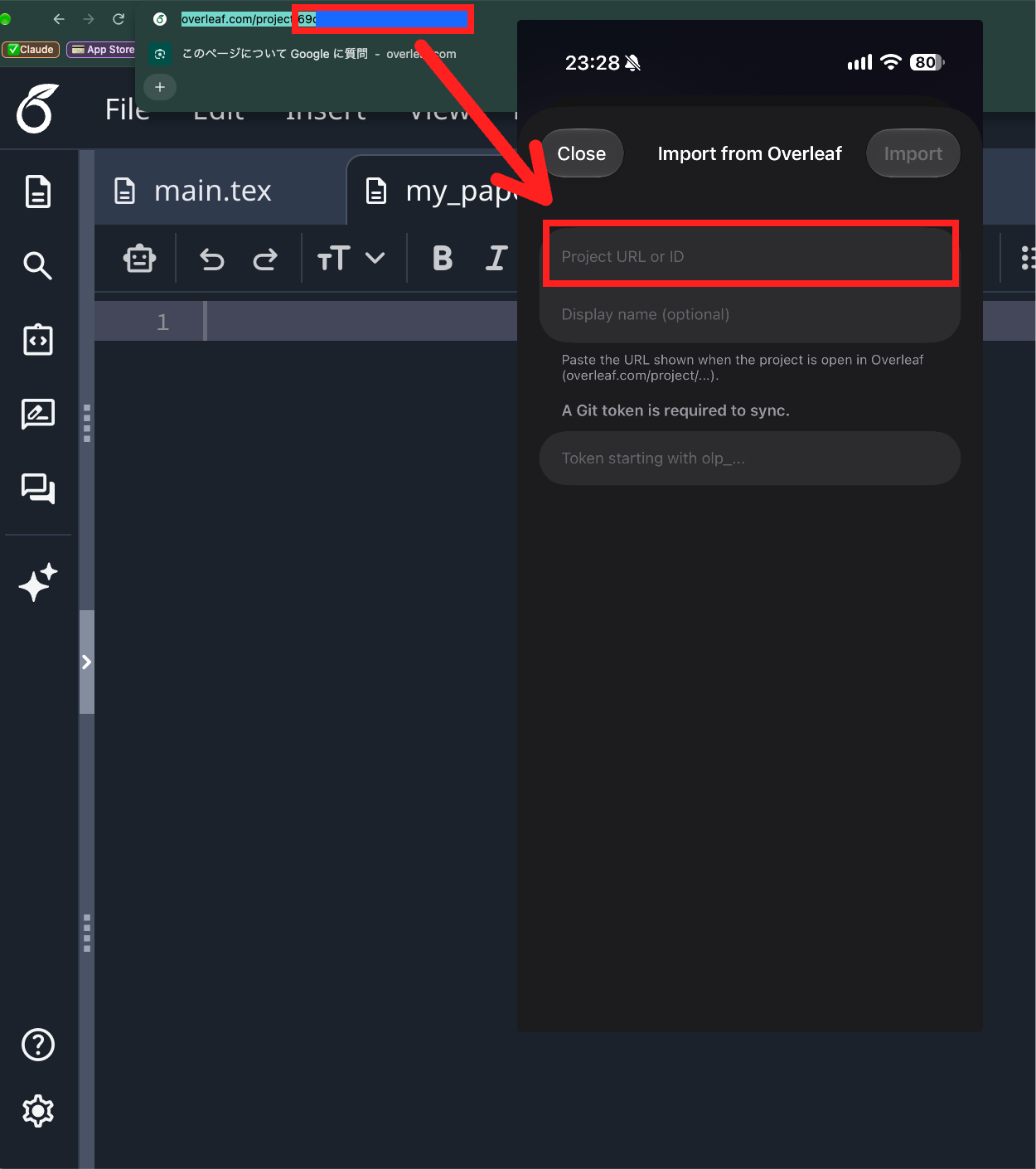
專案 ID
專案 URL 中 project/ 之後的部分。
STEP 1
取得驗證權杖
- 1
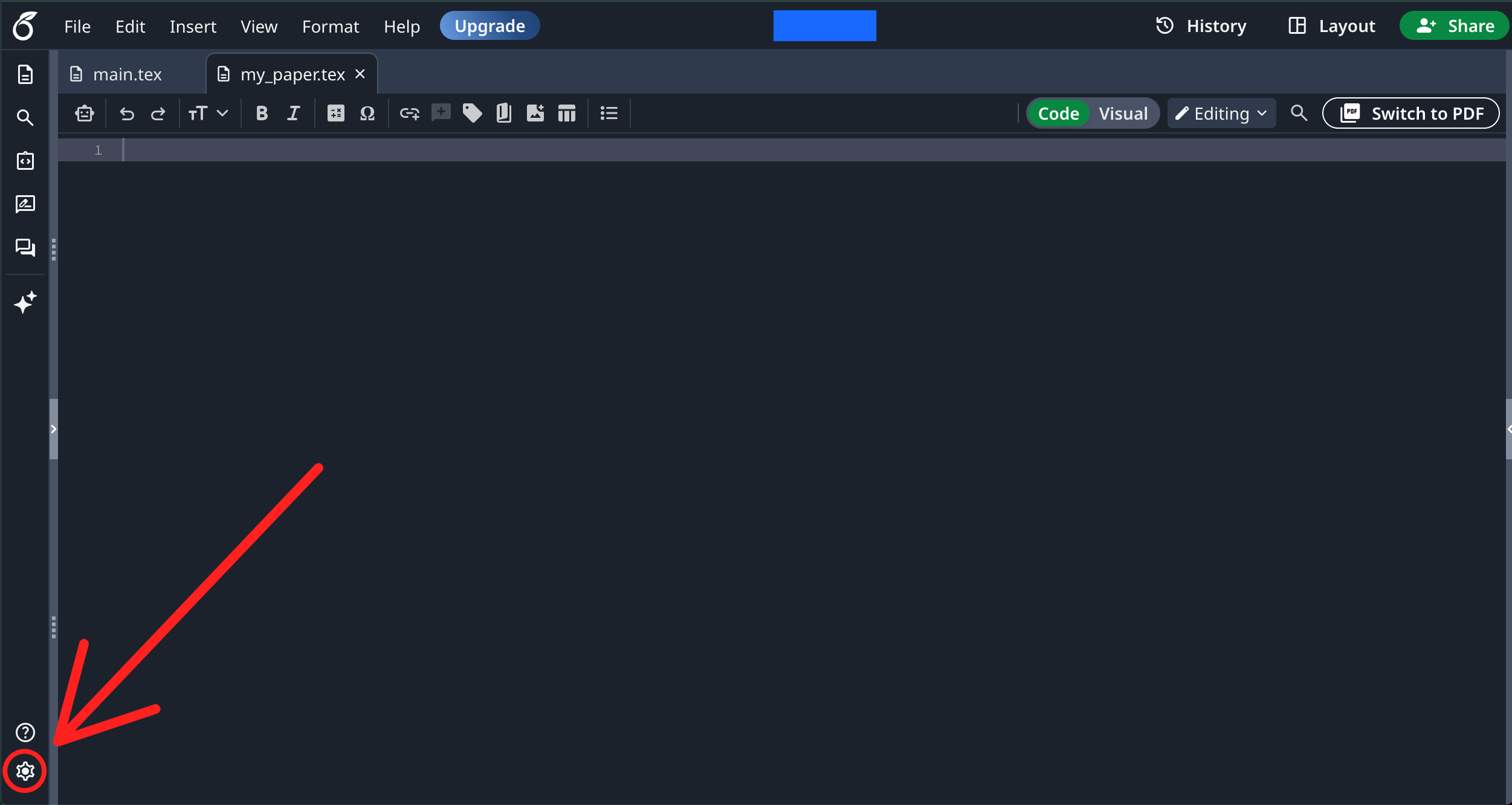
開啟設定
點選左下角的齒輪圖示。
- 2
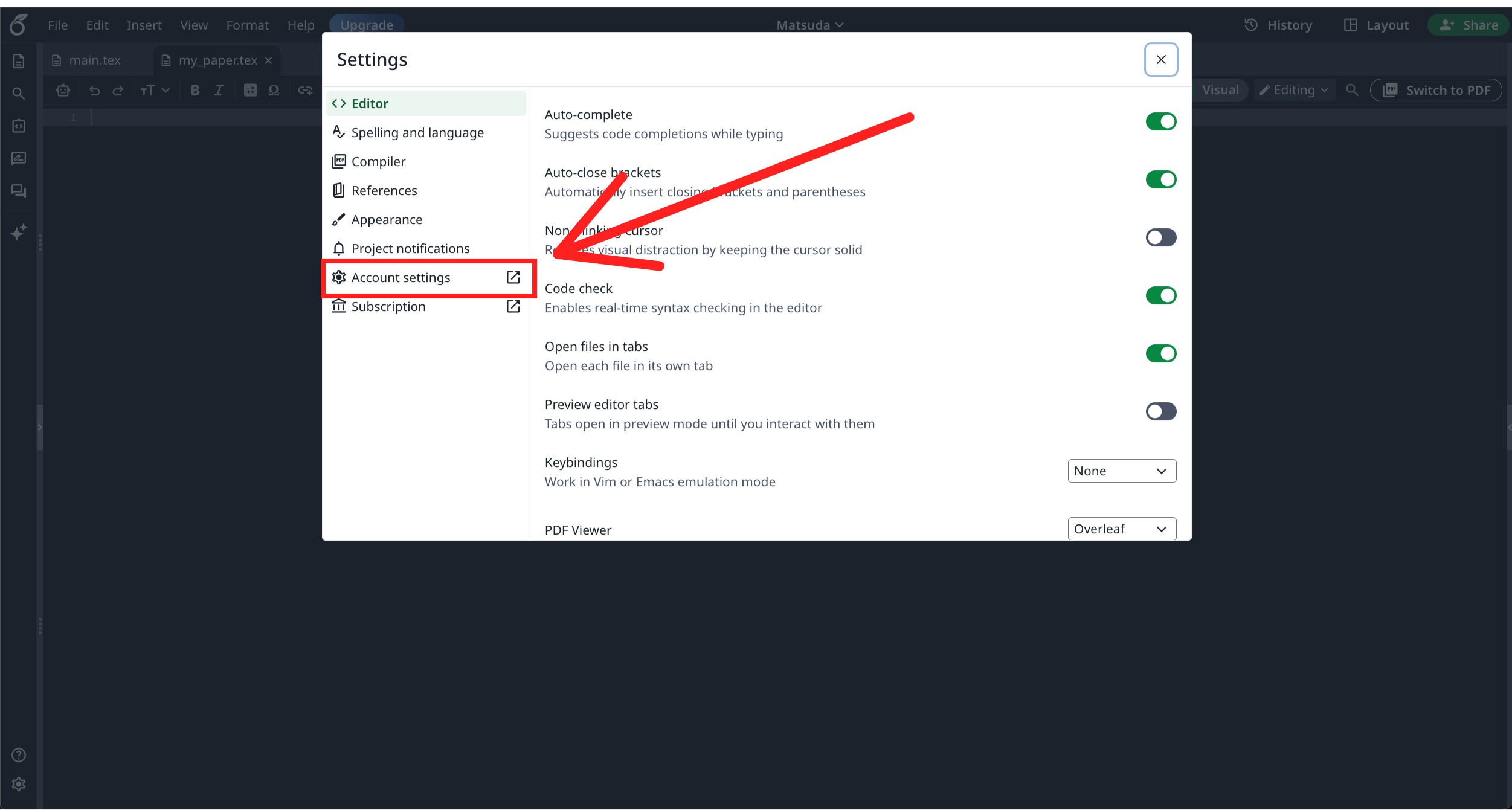
開啟 Account settings
在設定畫面的左側選單中選擇 Account settings。
- 3
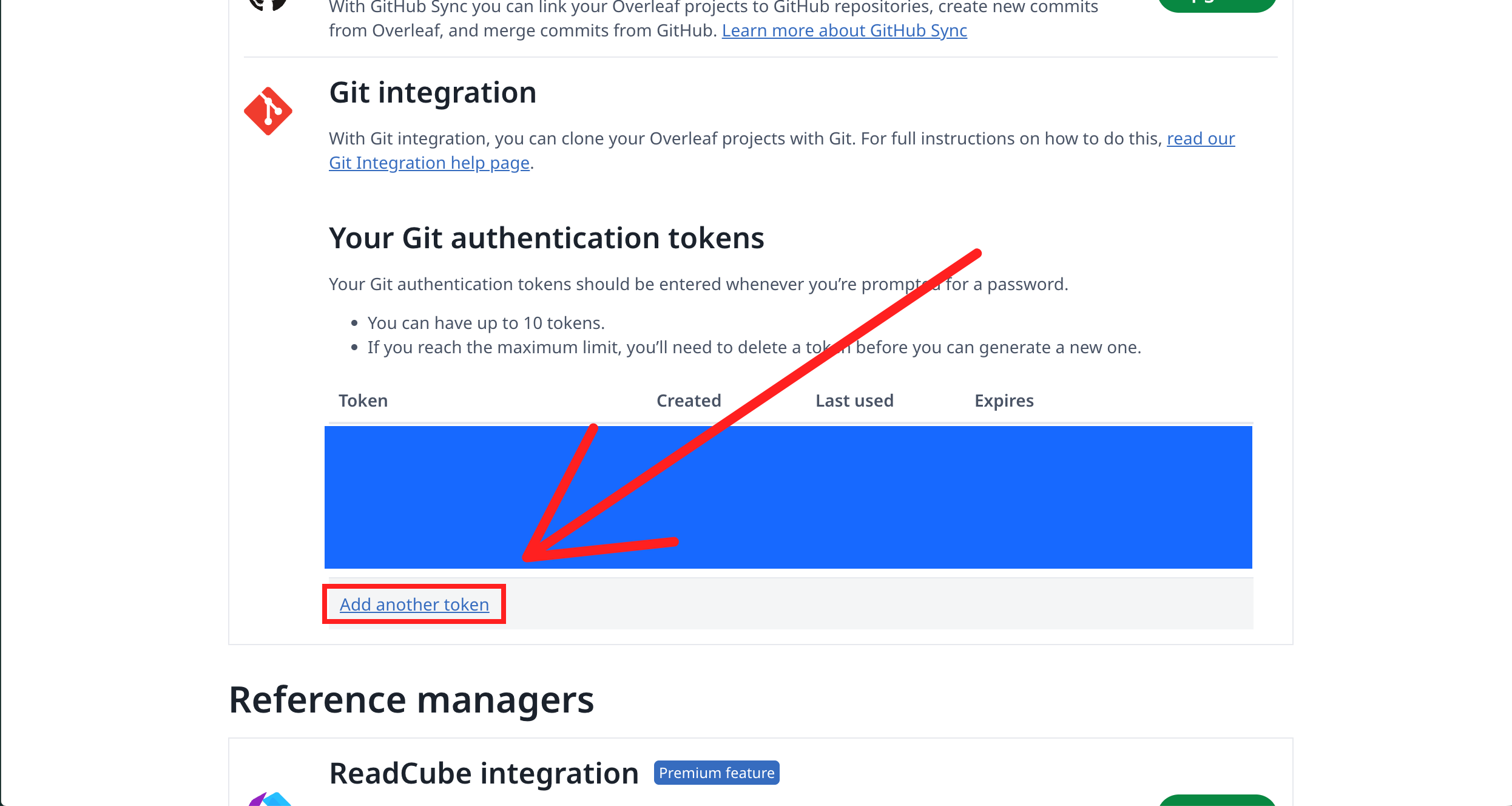
開啟 Git Integration
往下捲動到 Your Git authentication tokens 區塊。
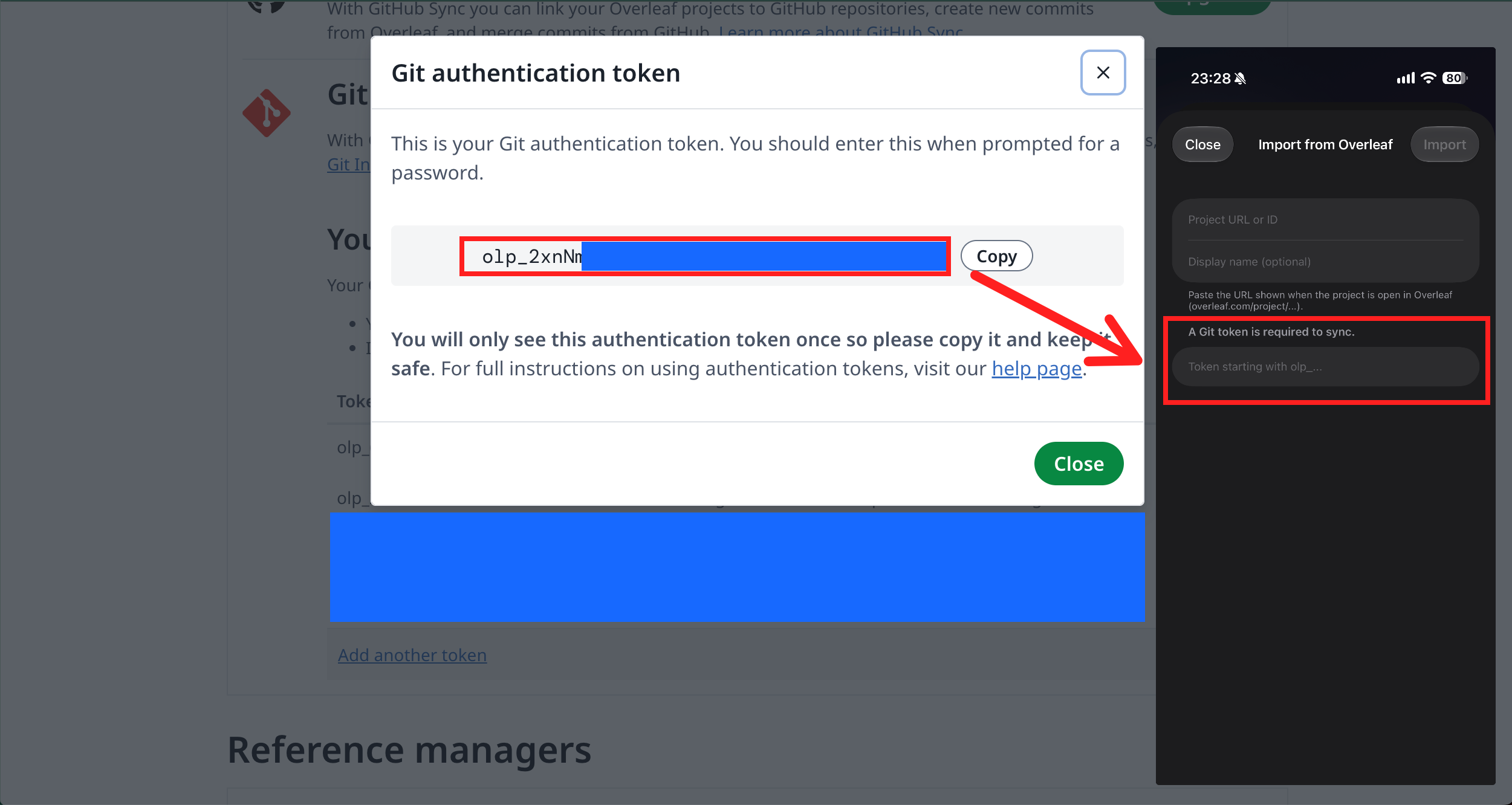
- 4
建立權杖
點選 Create token,取得以 olp_ 開頭的字串。
- 5
複製權杖
複製該字串,並貼到 TeX Go 中。
STEP 2
取得專案 ID
- 1
開啟要匯入的專案
在 Overleaf 中開啟要匯入 TeX Go 的專案。
- 2
複製 /project/ 之後的部分
瀏覽器網址列中 /project/ 之後的字串就是專案 ID。
- 3
輸入到 TeX Go
將專案 ID 貼到 TeX Go 的輸入欄,然後點選「匯入」。